概述
搭建一套自动化批量安装 Windows 电脑的服务
ESXI 安装与配置
硬件环境概述
畅网 N305 多网口迷你小主机一台
32G DDR5 4800MHZ 内存条一根
长城 1TB M.2 PCIE 3.0 固态硬盘一根
网线 2 根, PEU 盘一个, 鼠标键盘一套
安装
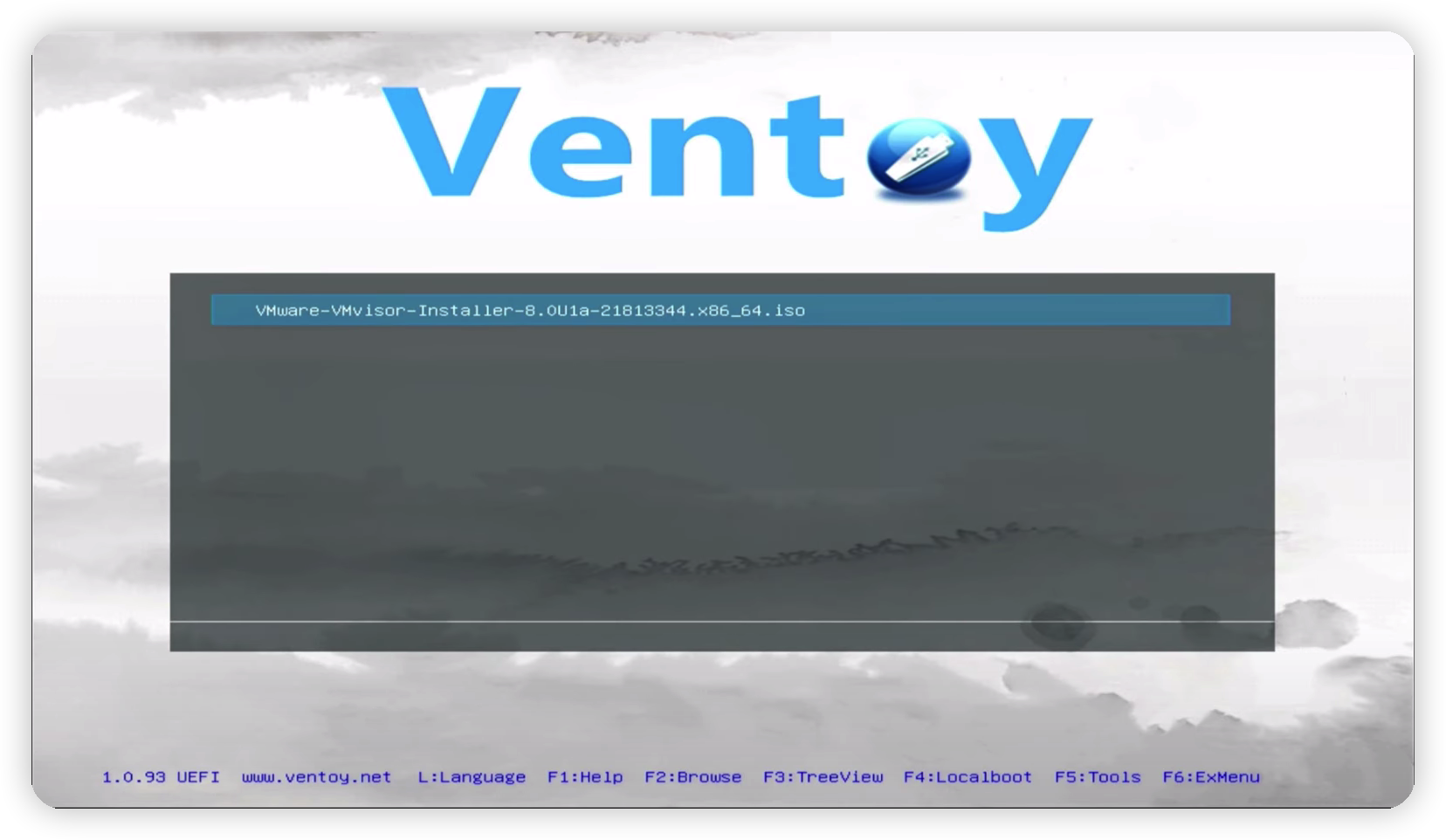
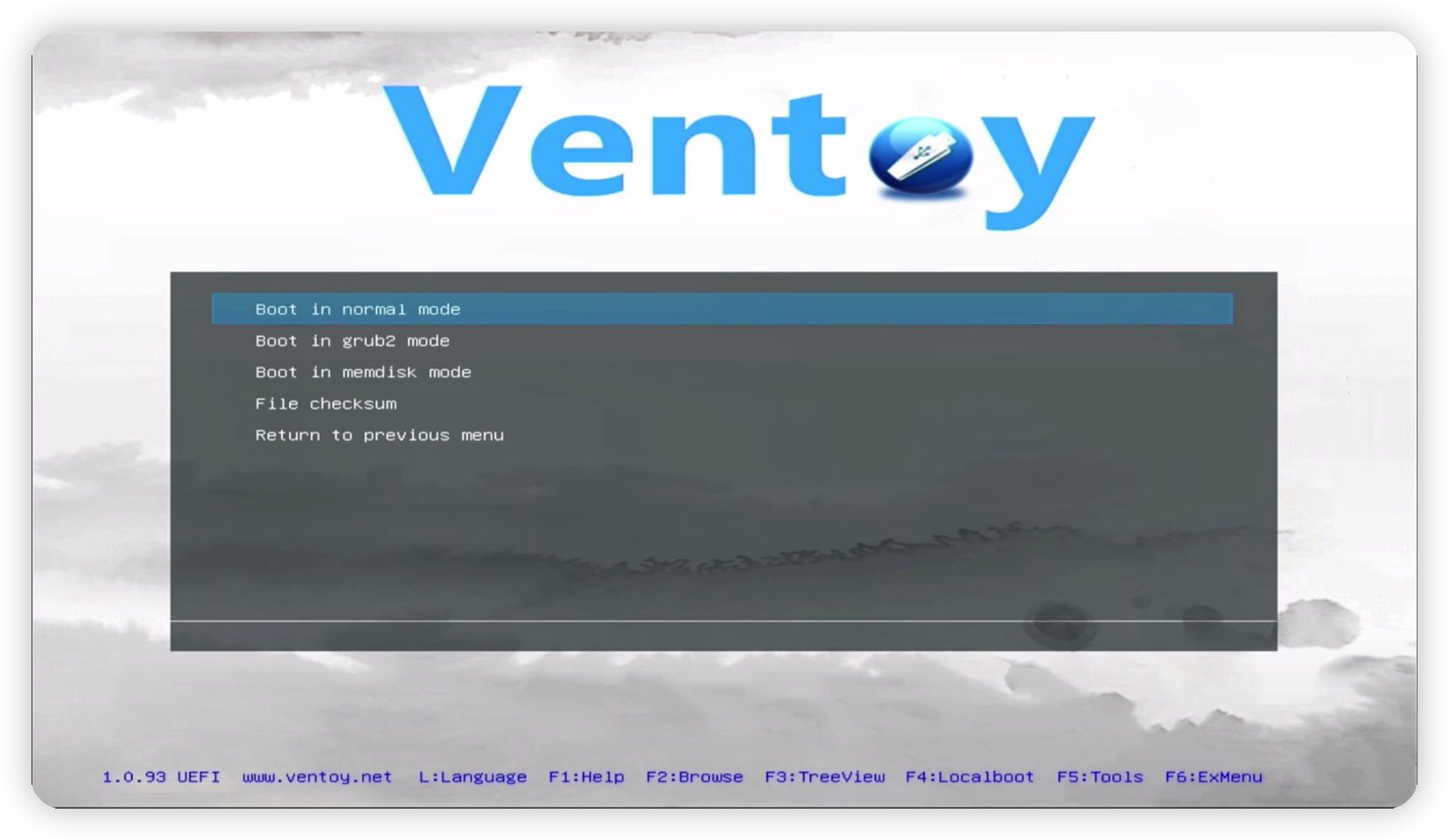
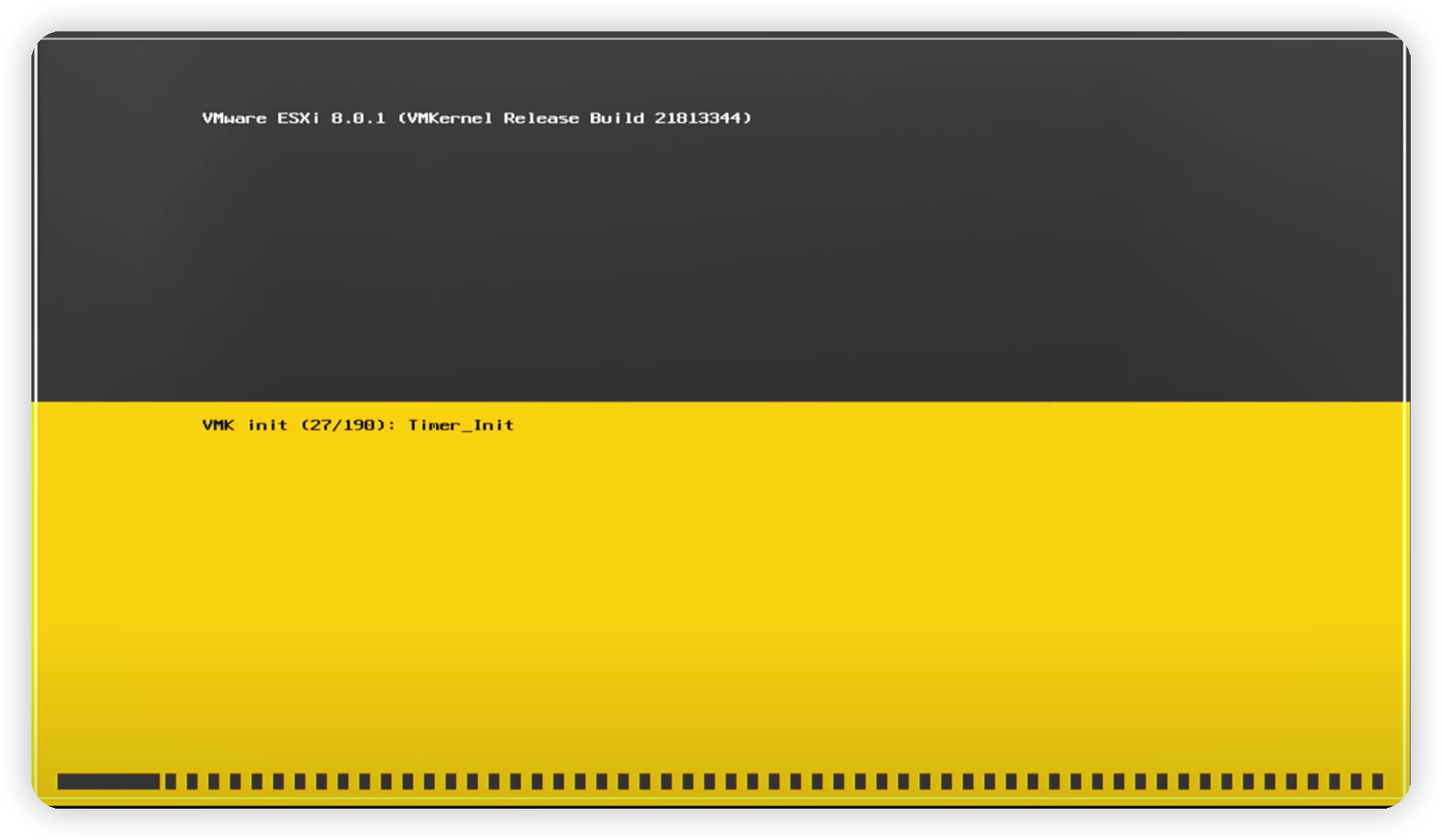
- 按 Enter 继续安装
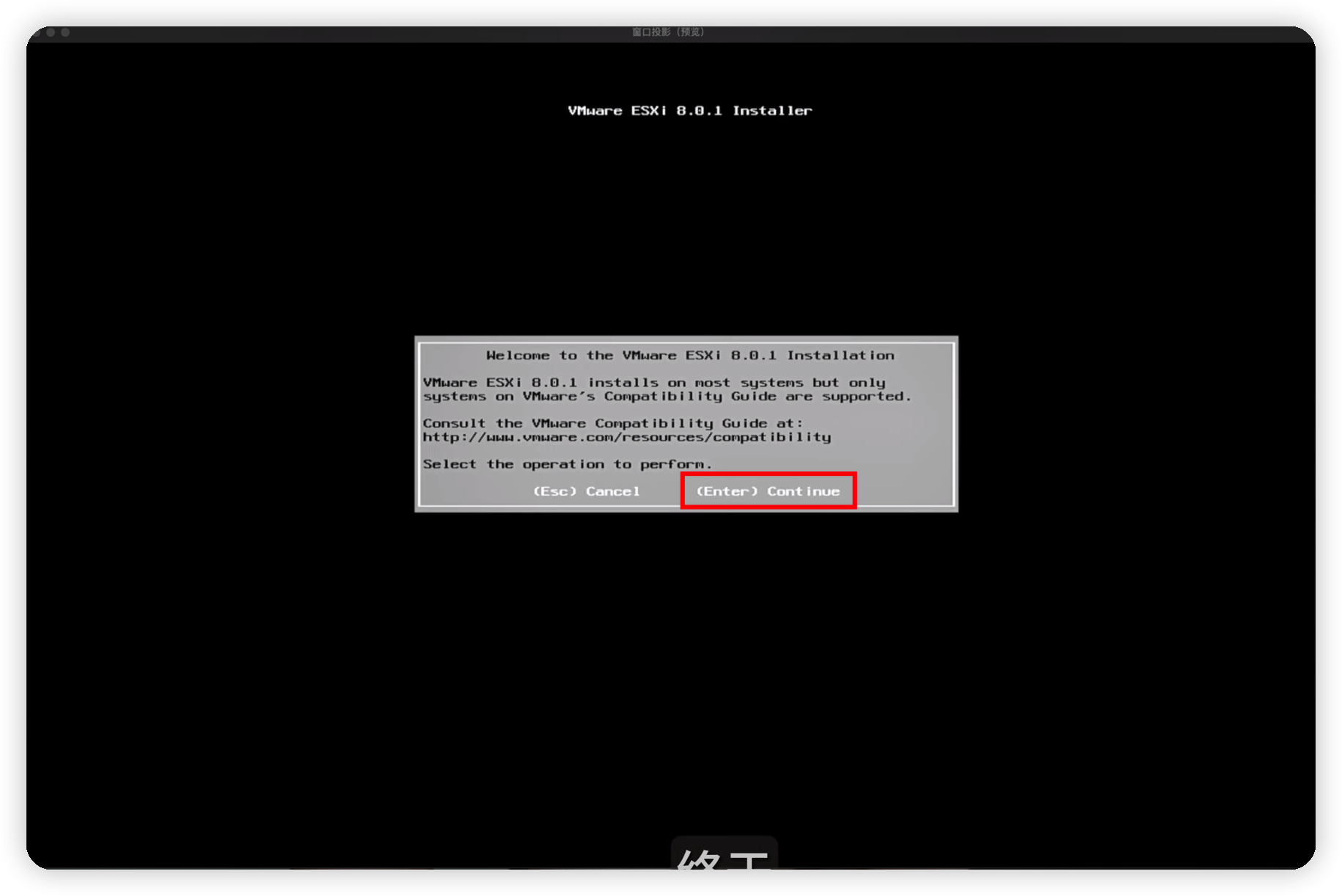
- 按 F11 接受许可
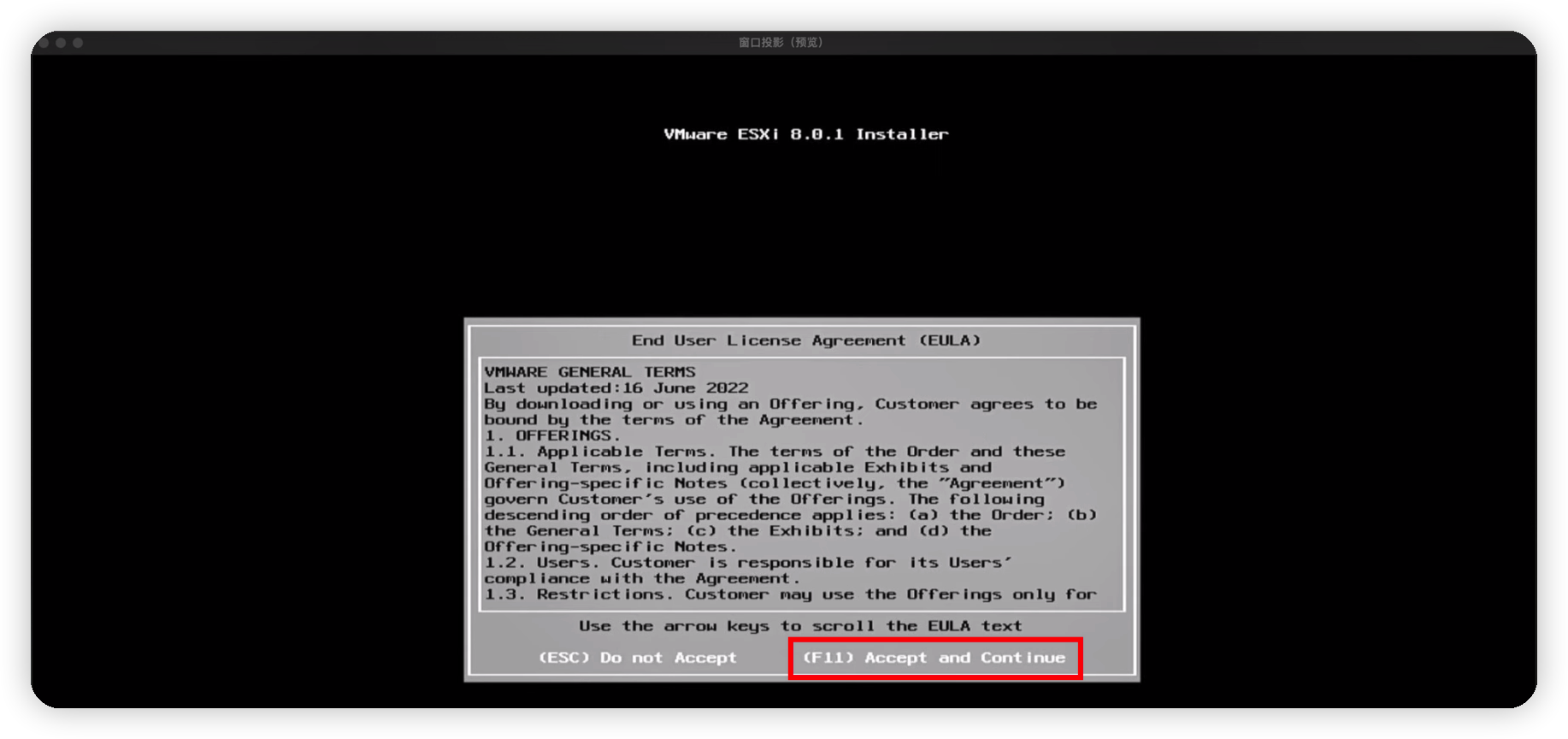
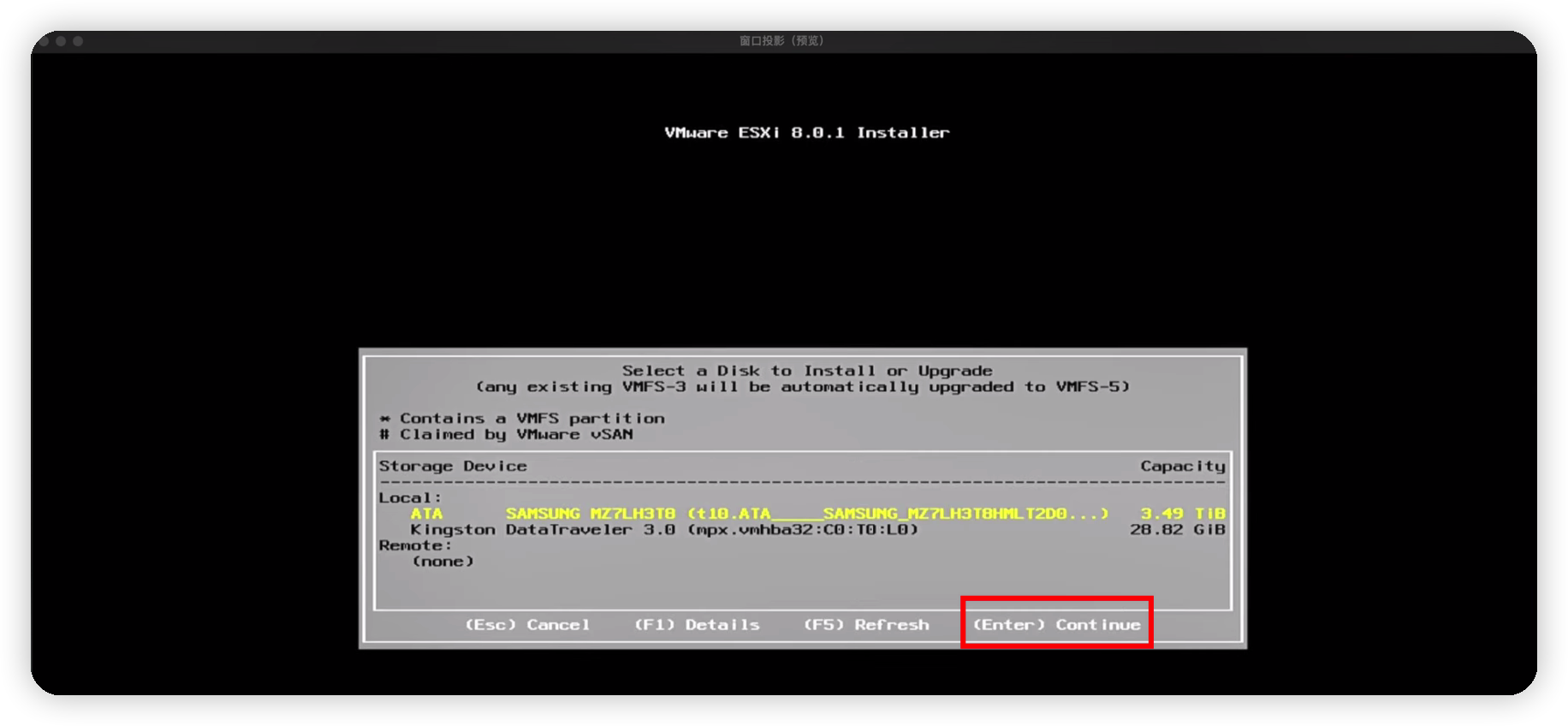
- 按 Enter 选择硬盘
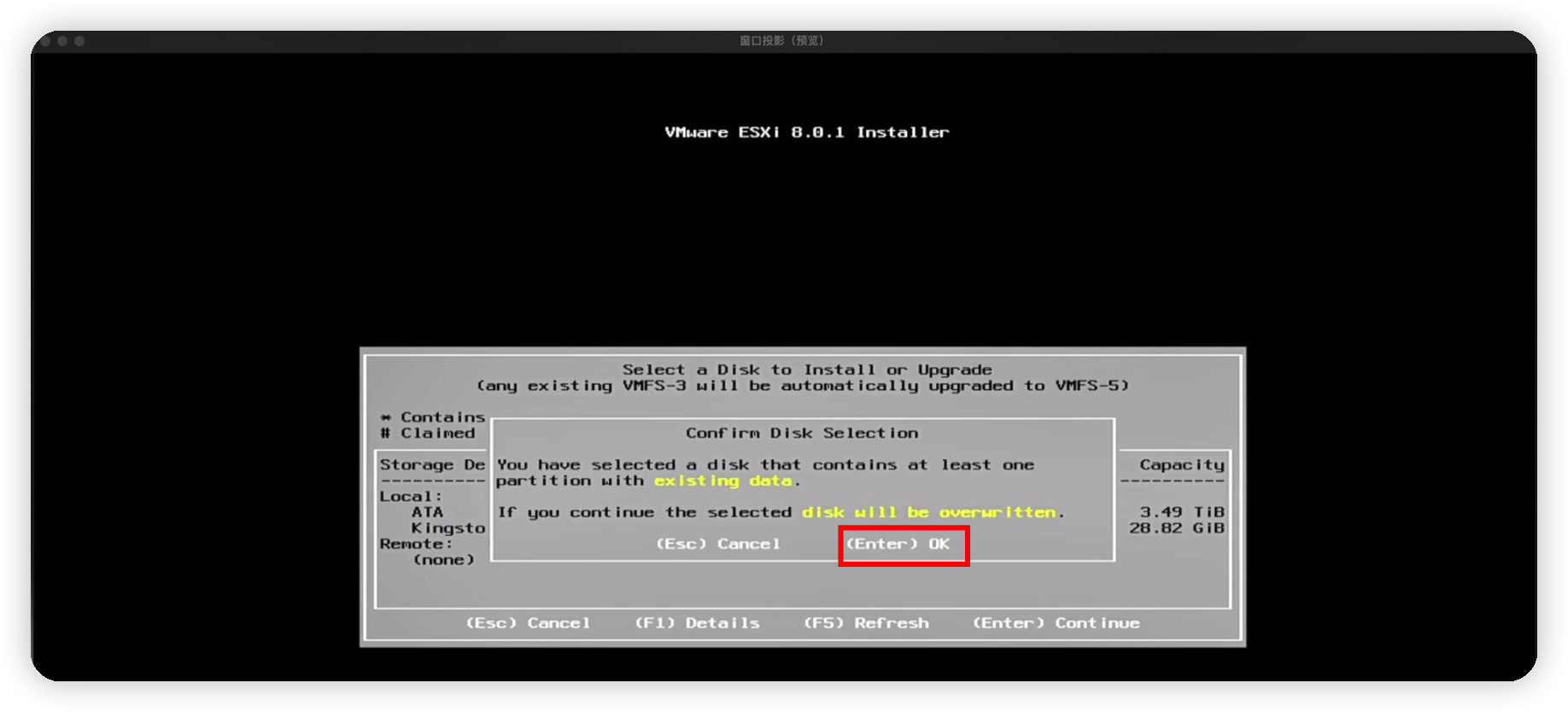
- 按 Enter 重启
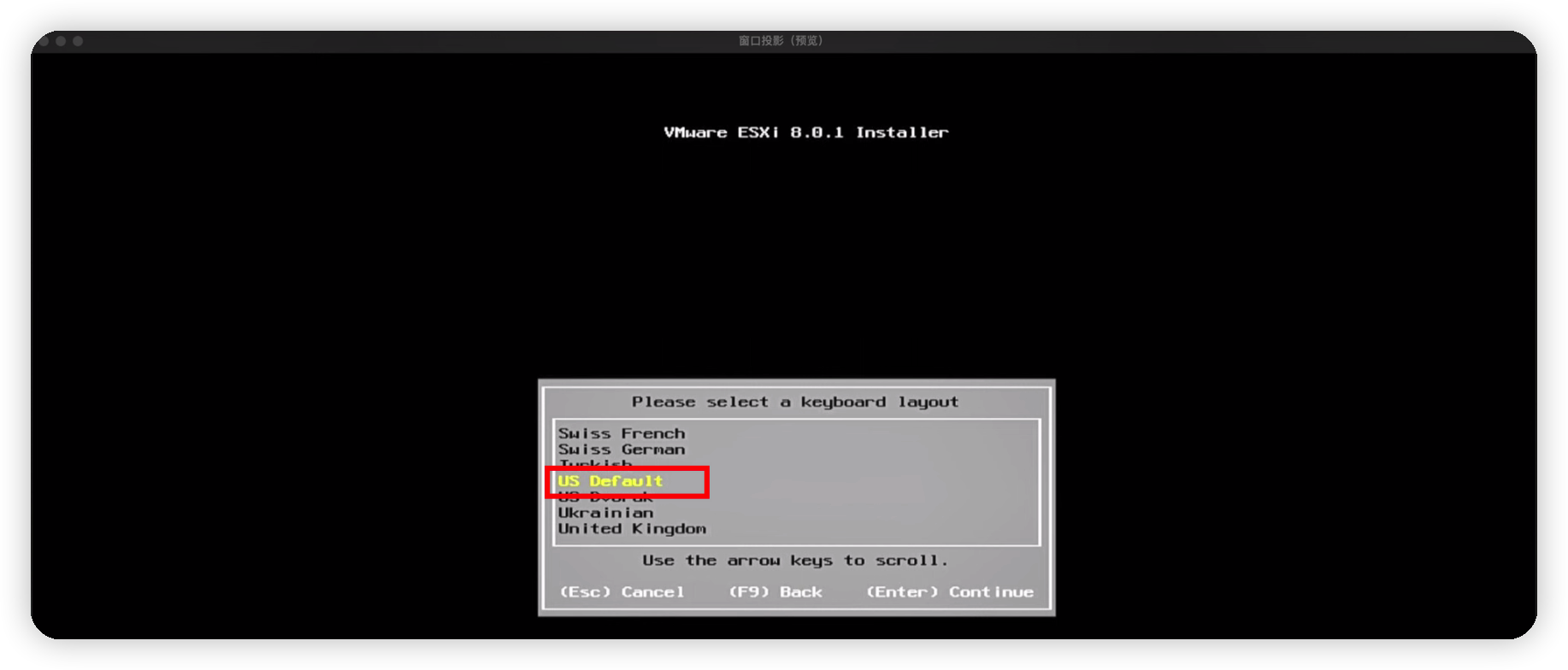
- 选择 OS
- 输入管理员密码
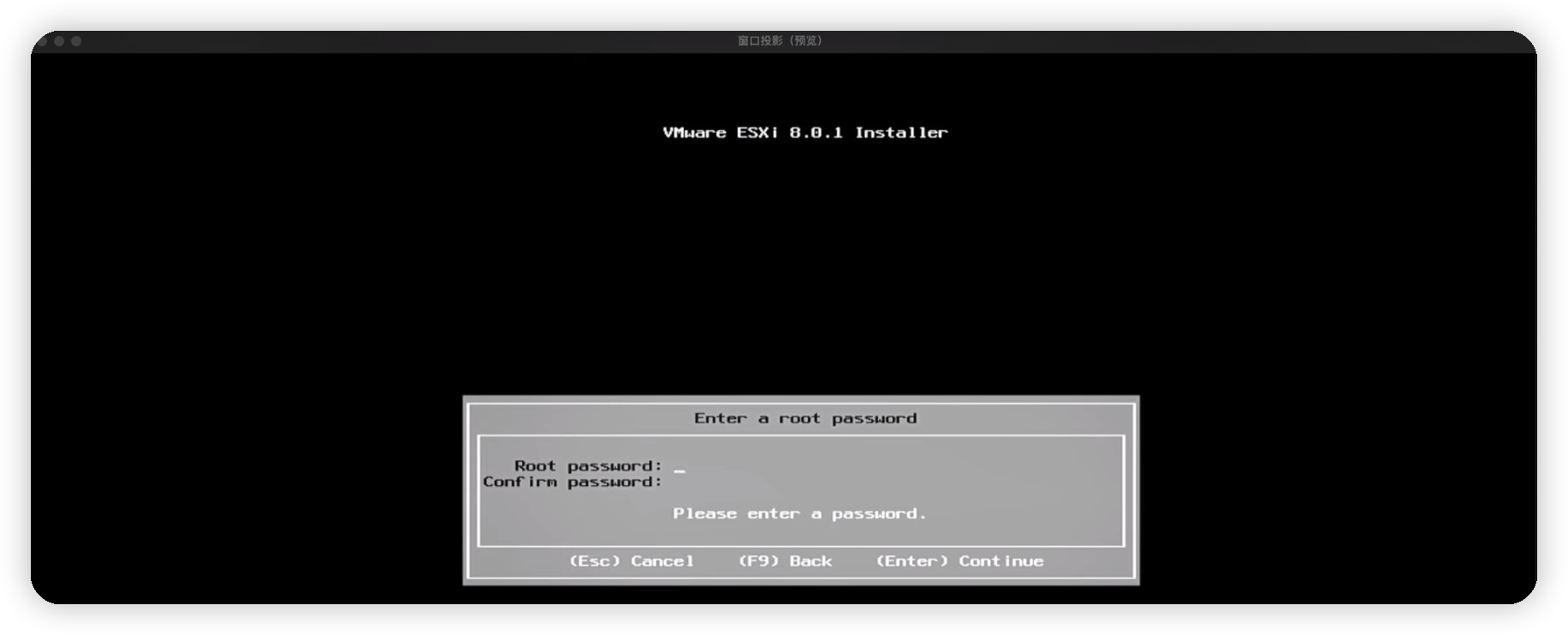
- 选择 F11 Install
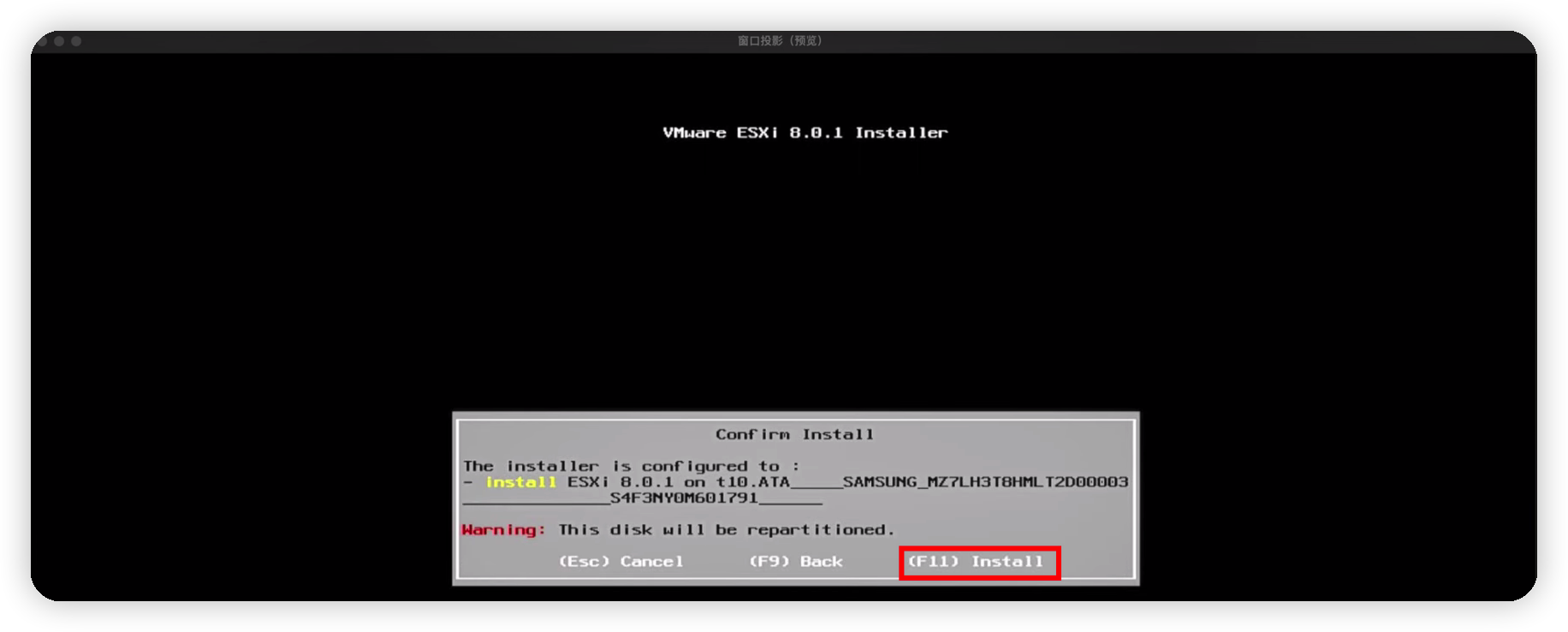
- 重启
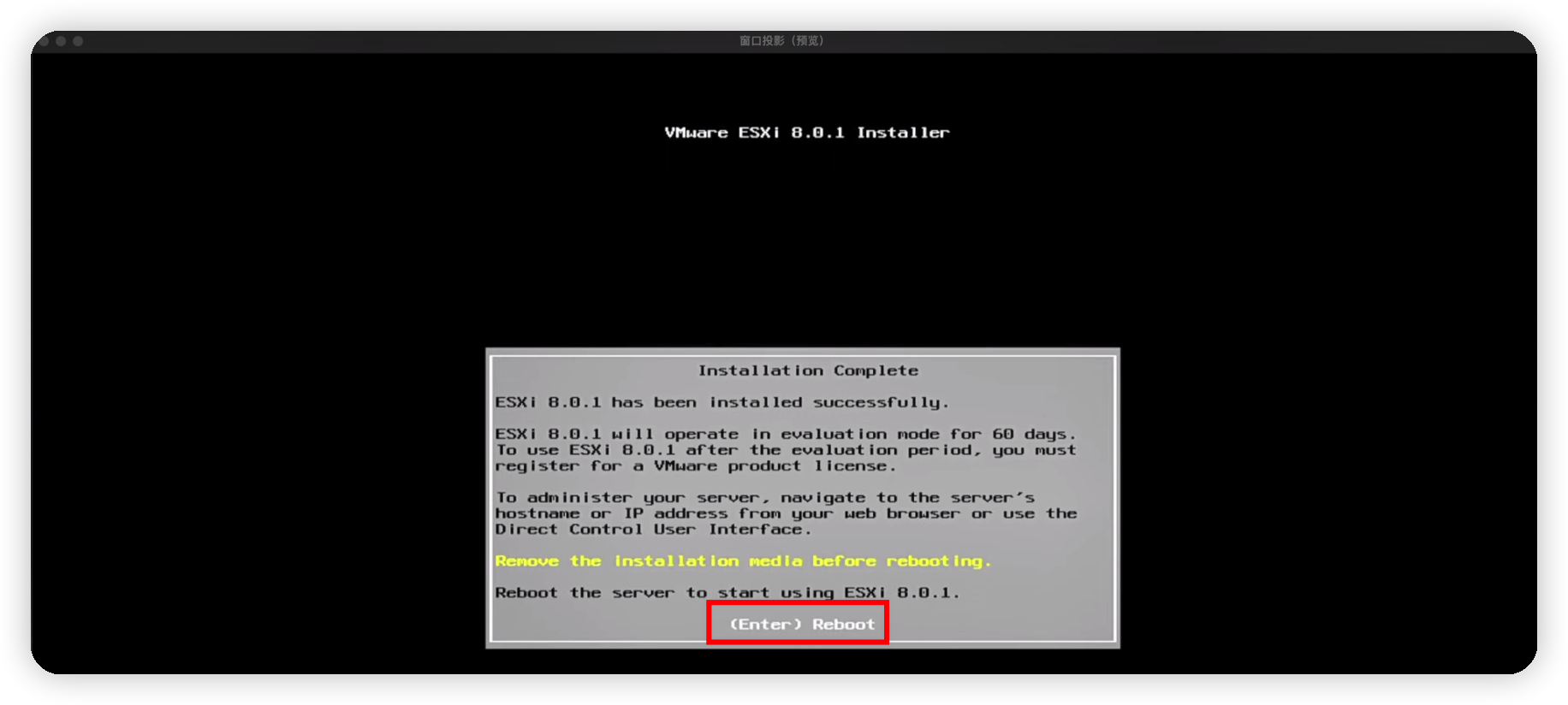
- 管理员登录
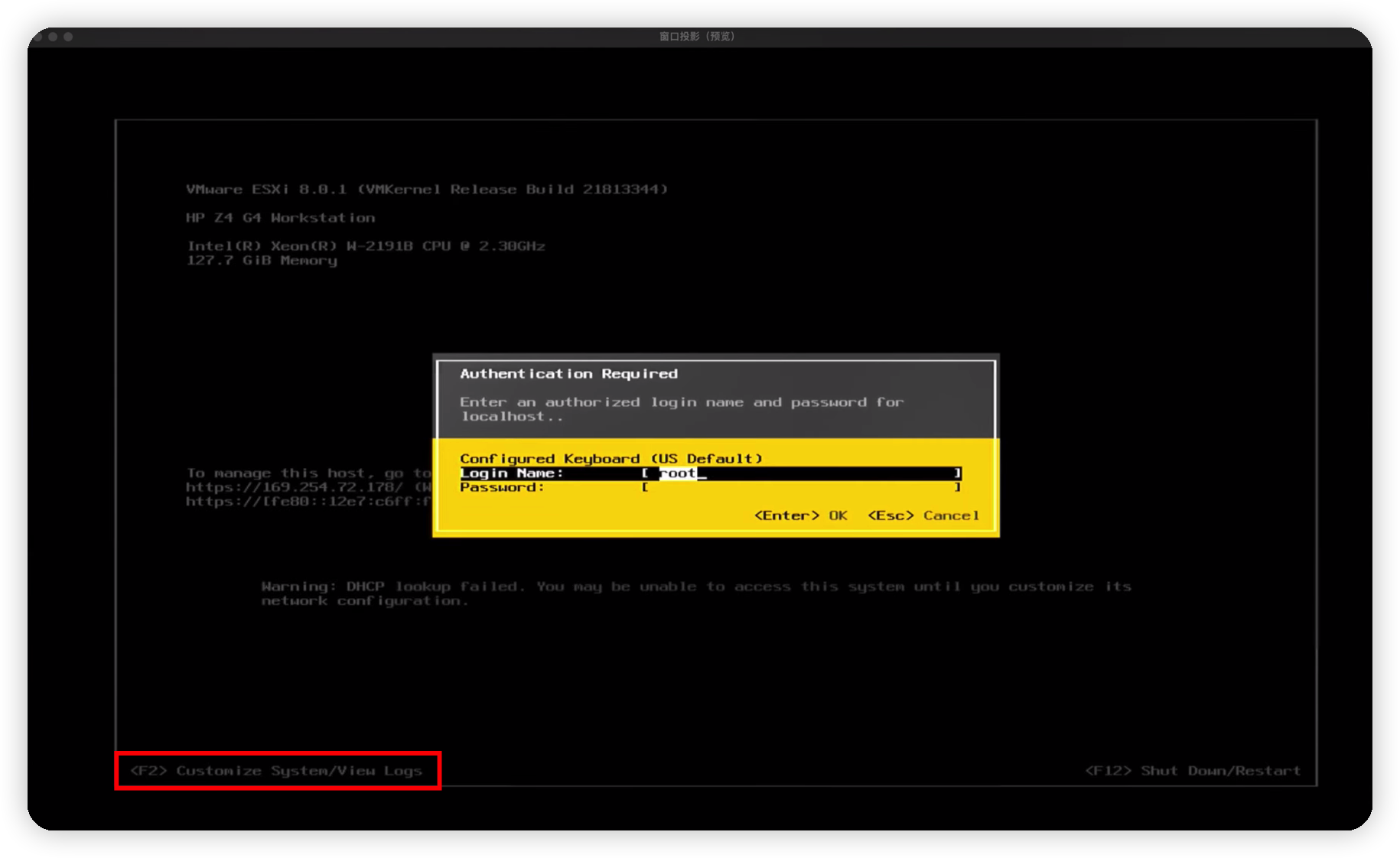
- 选择修改管理网络
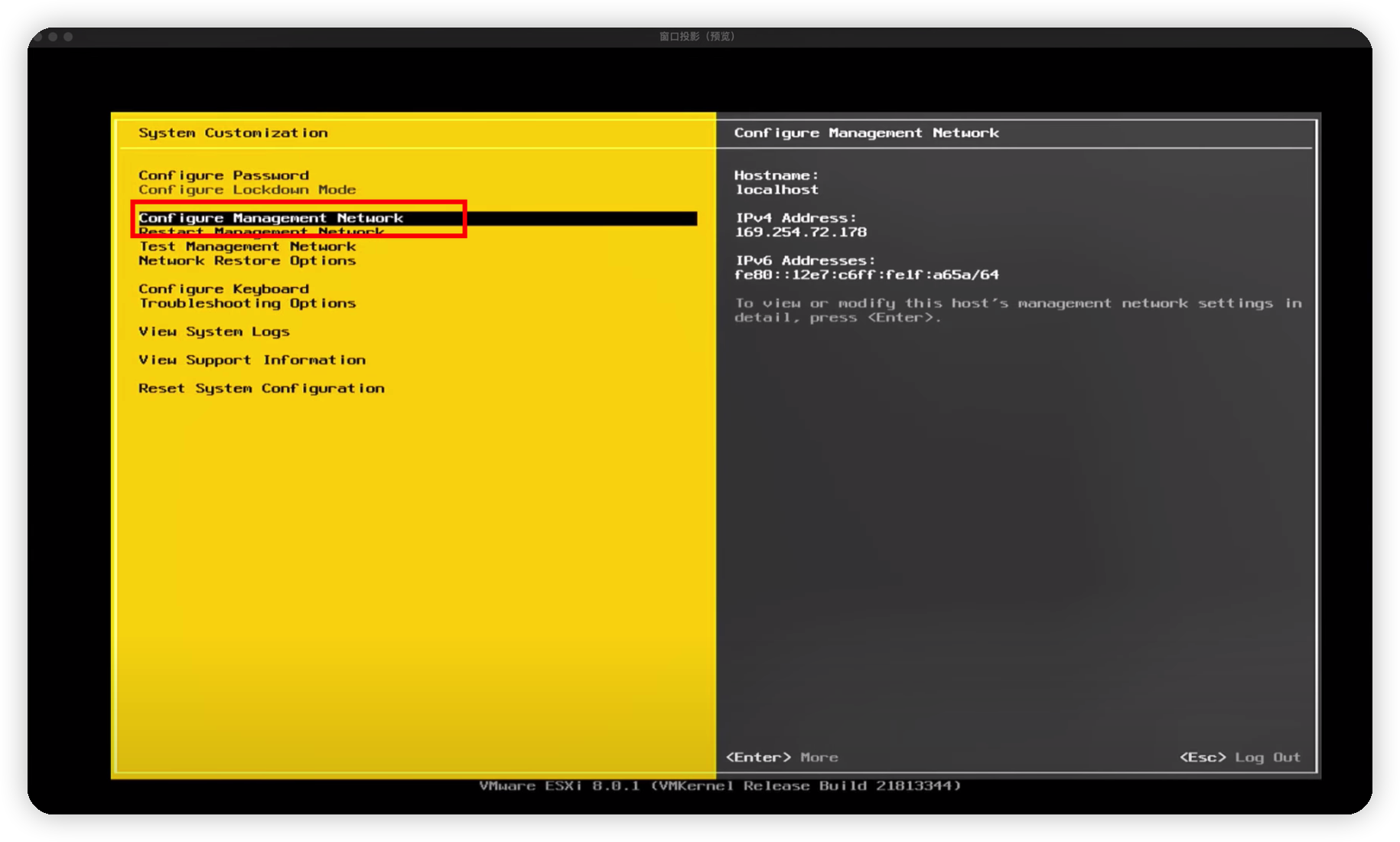
- 打开网络设备
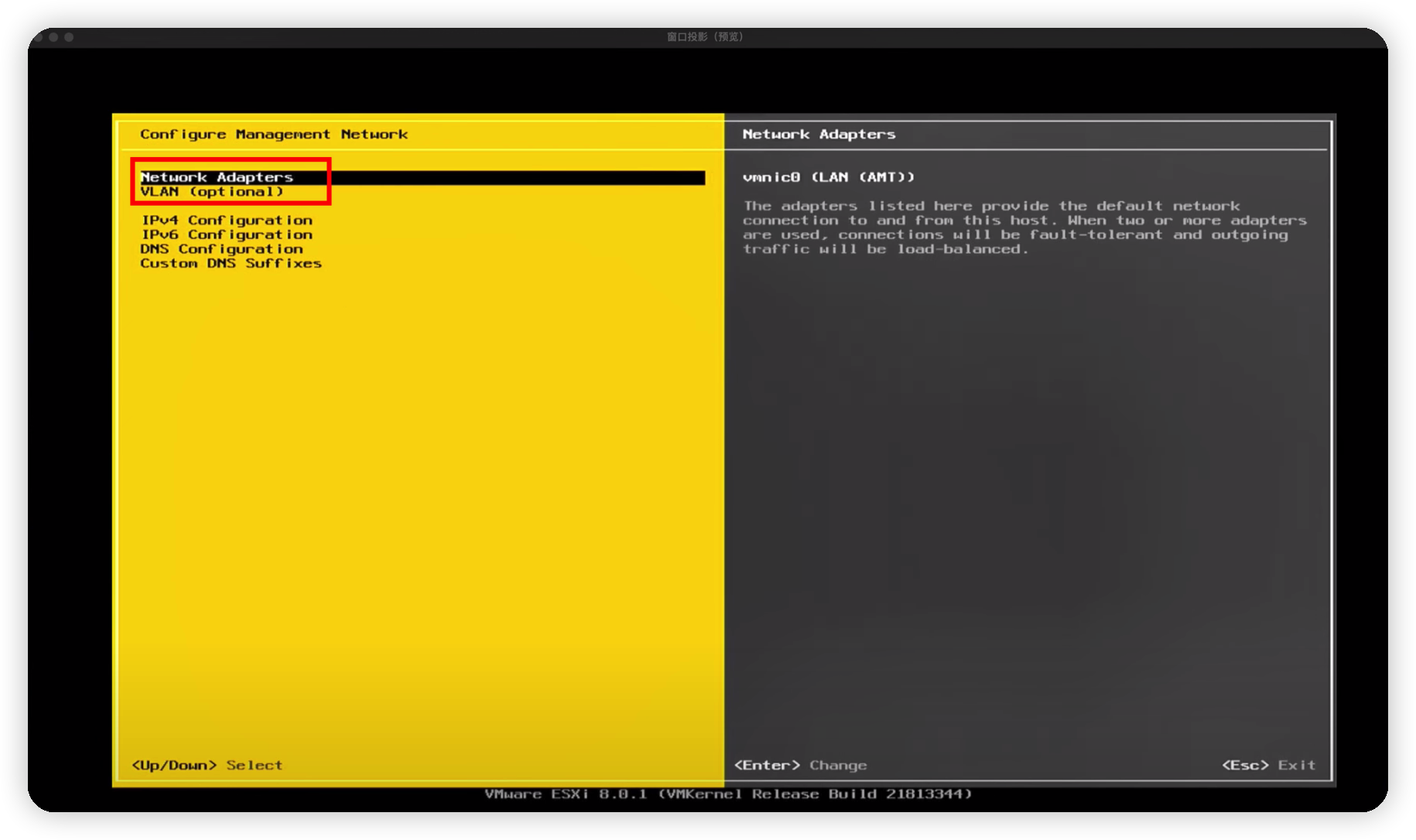
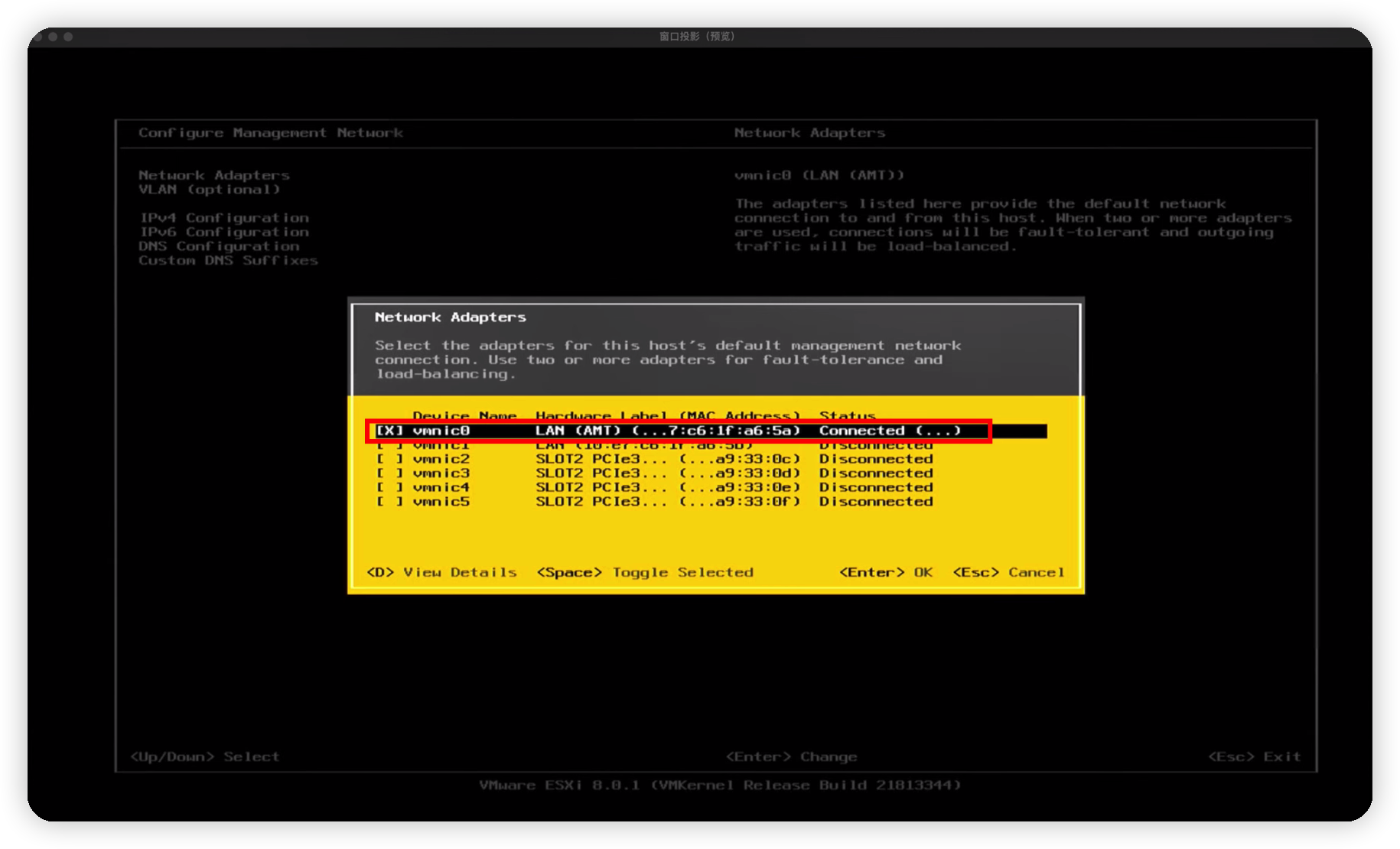
- 选择管理口
- 选择 IPv4
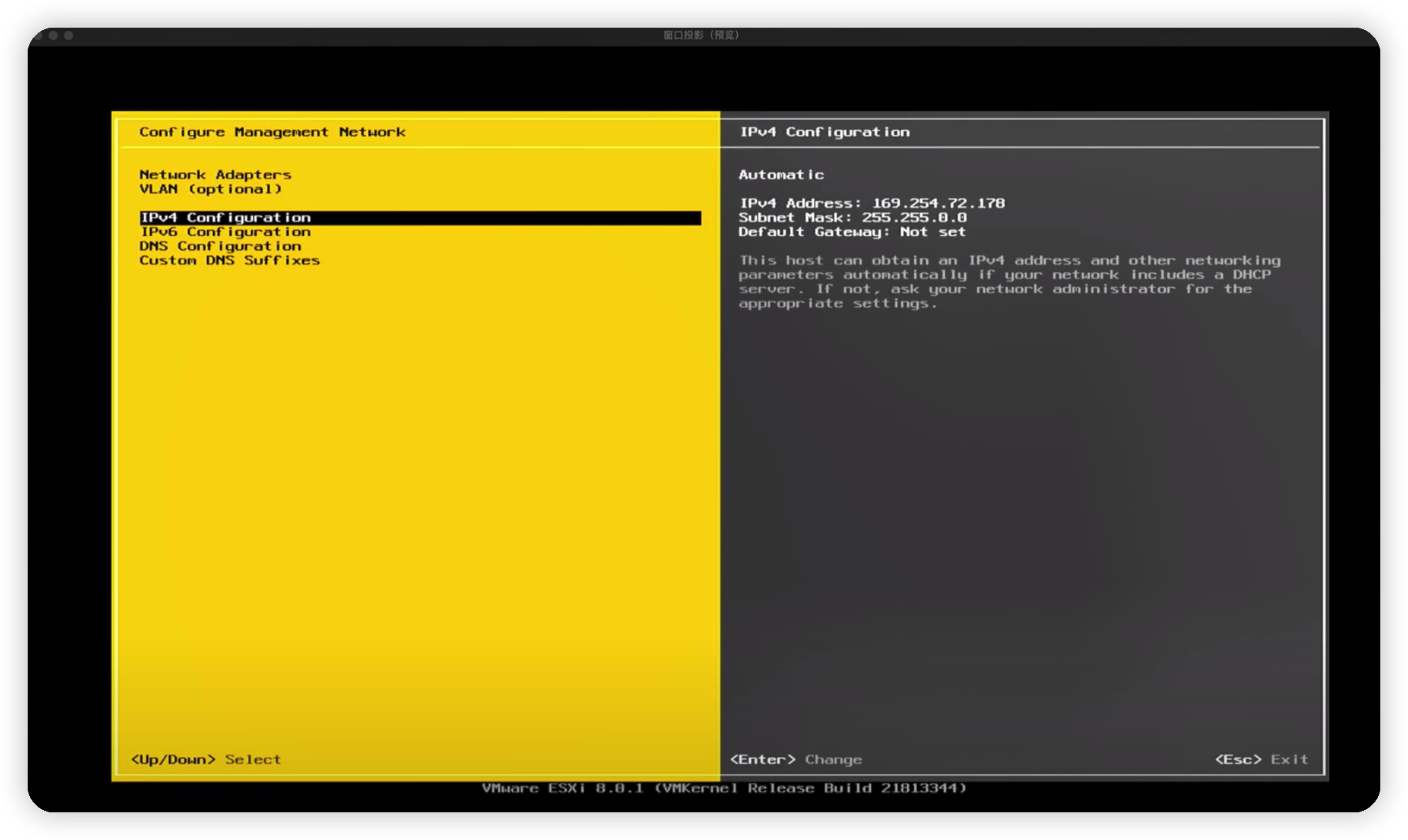
- 设置静态 IP
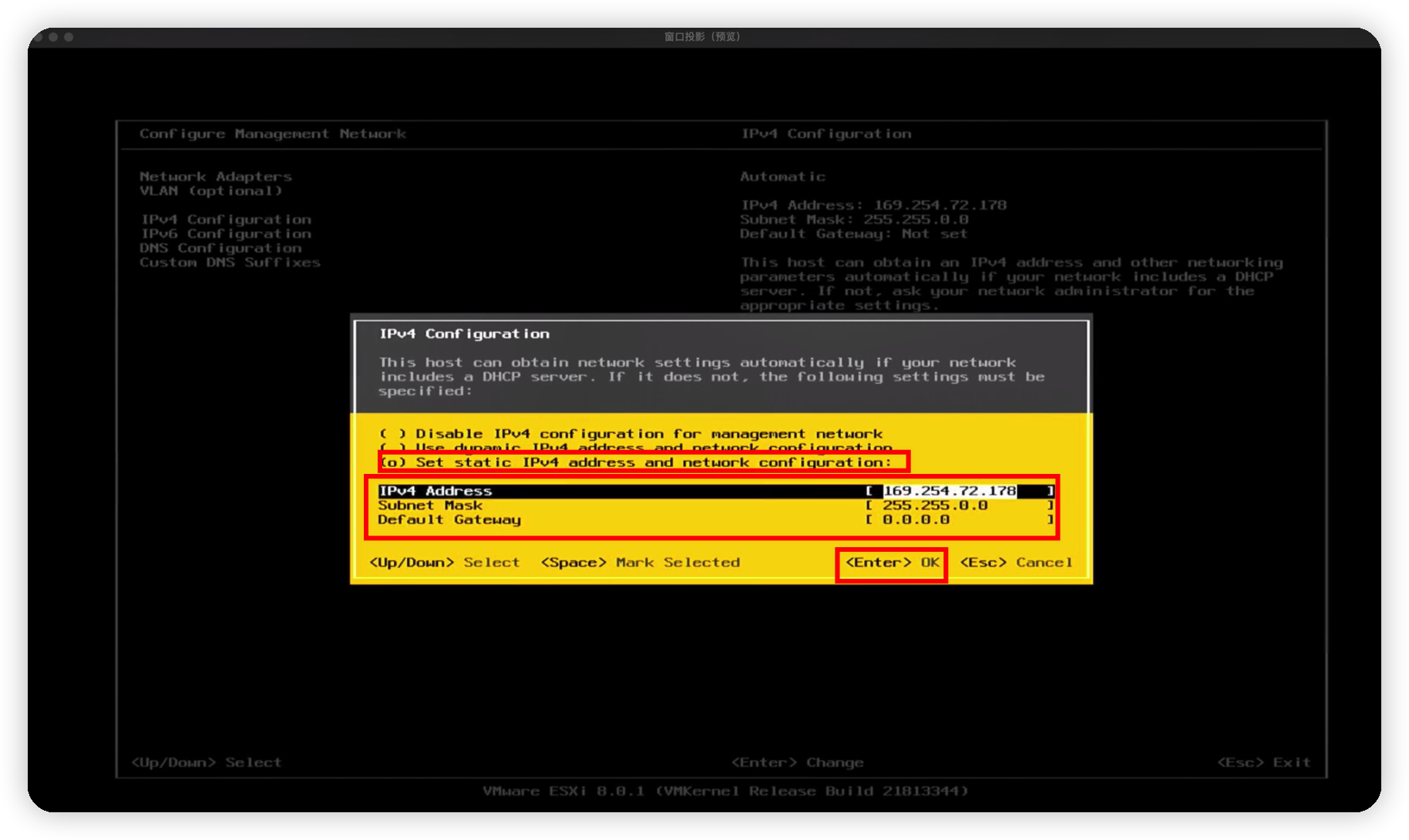
- ESC 退出和保存配置,就可以使用浏览器通过 IP 地址访问 ESXI 了
- 网卡直通,过滤出可直通的设备,选择除管理网卡外的网络直通
ROS 安装与配置
安装
- 创建 Linux4.x 以上的系统
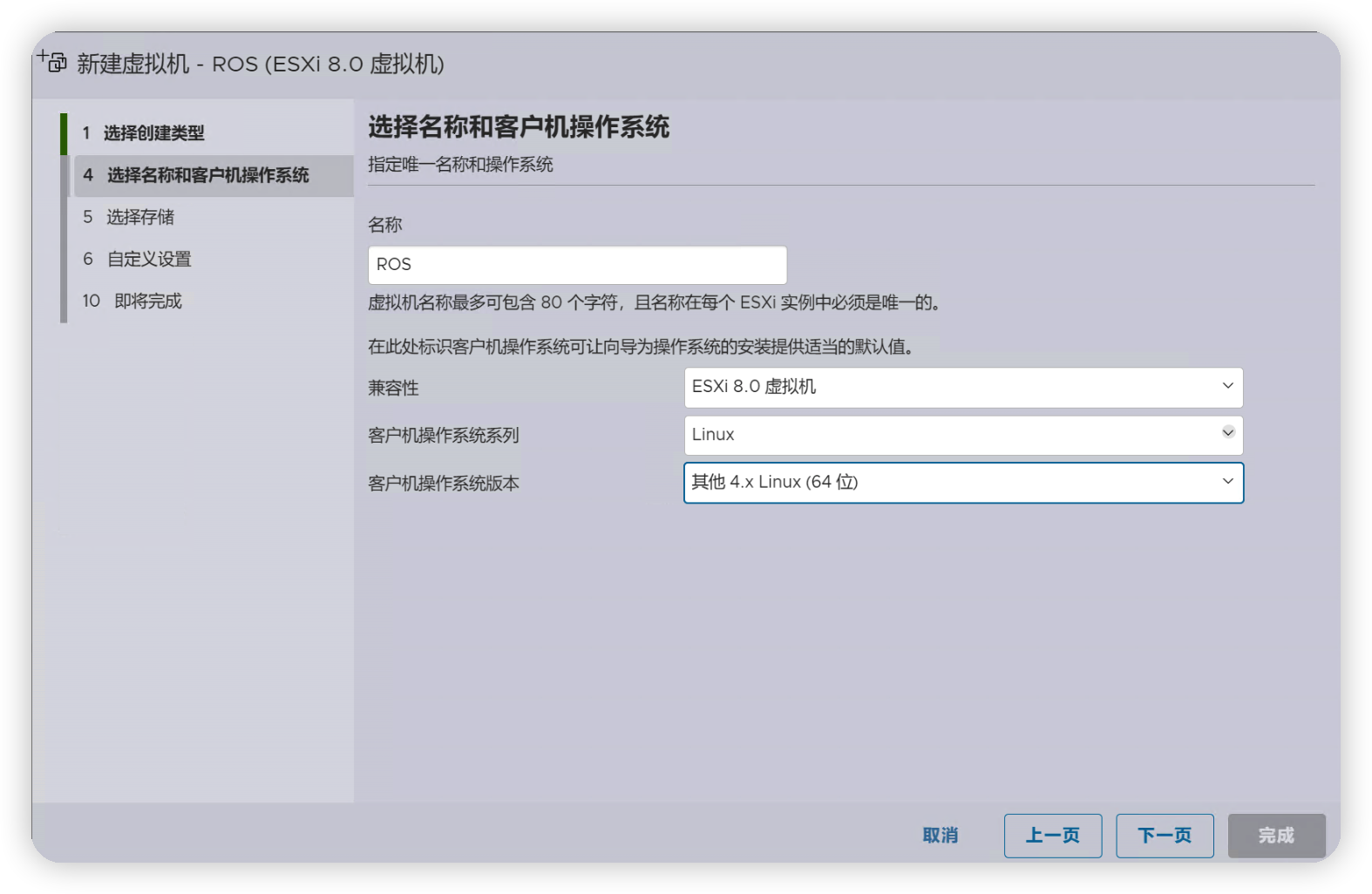
- 自定义配置和锁定 1G 及以上内存
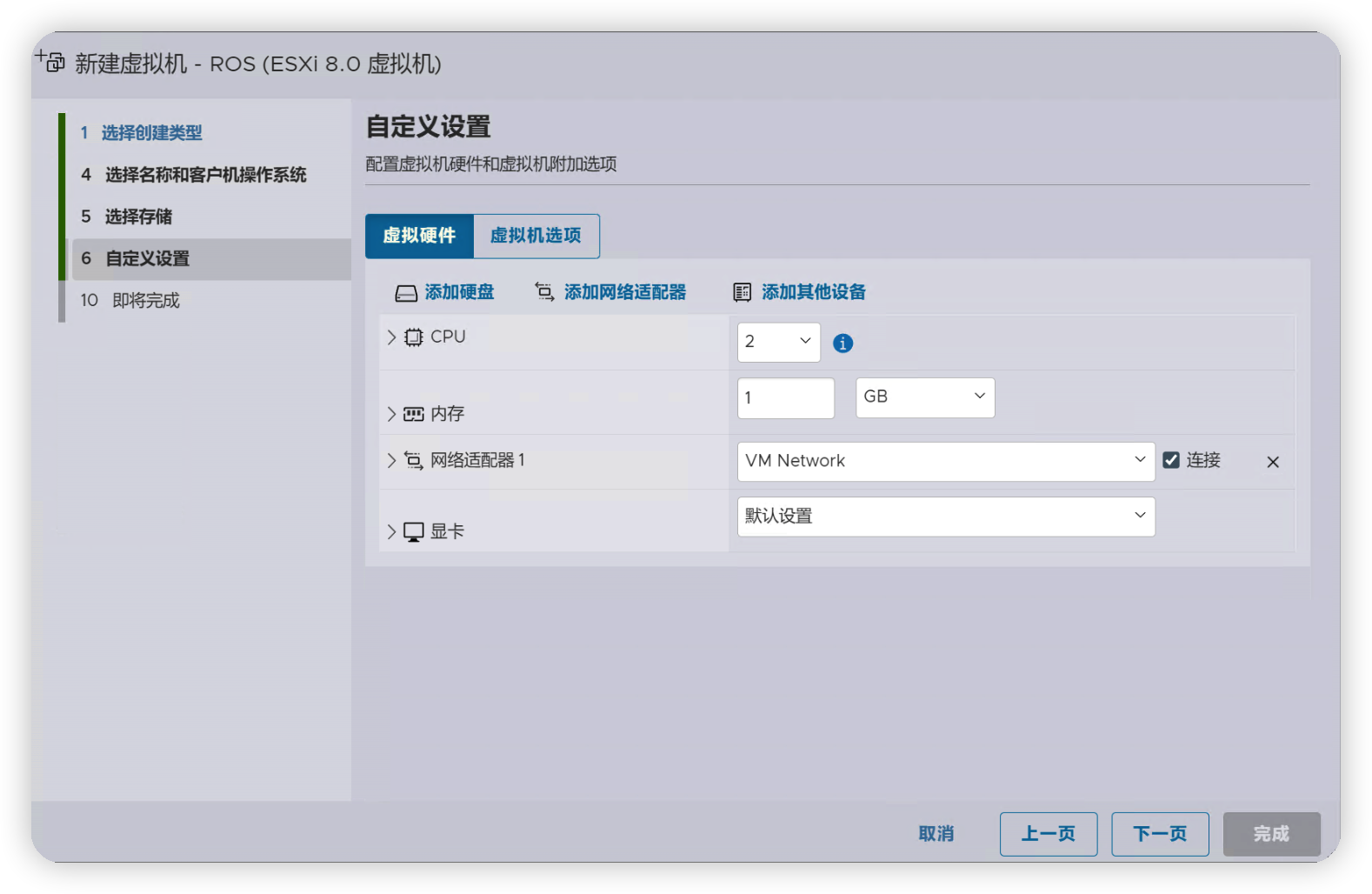
- 添加 PCIE 设备
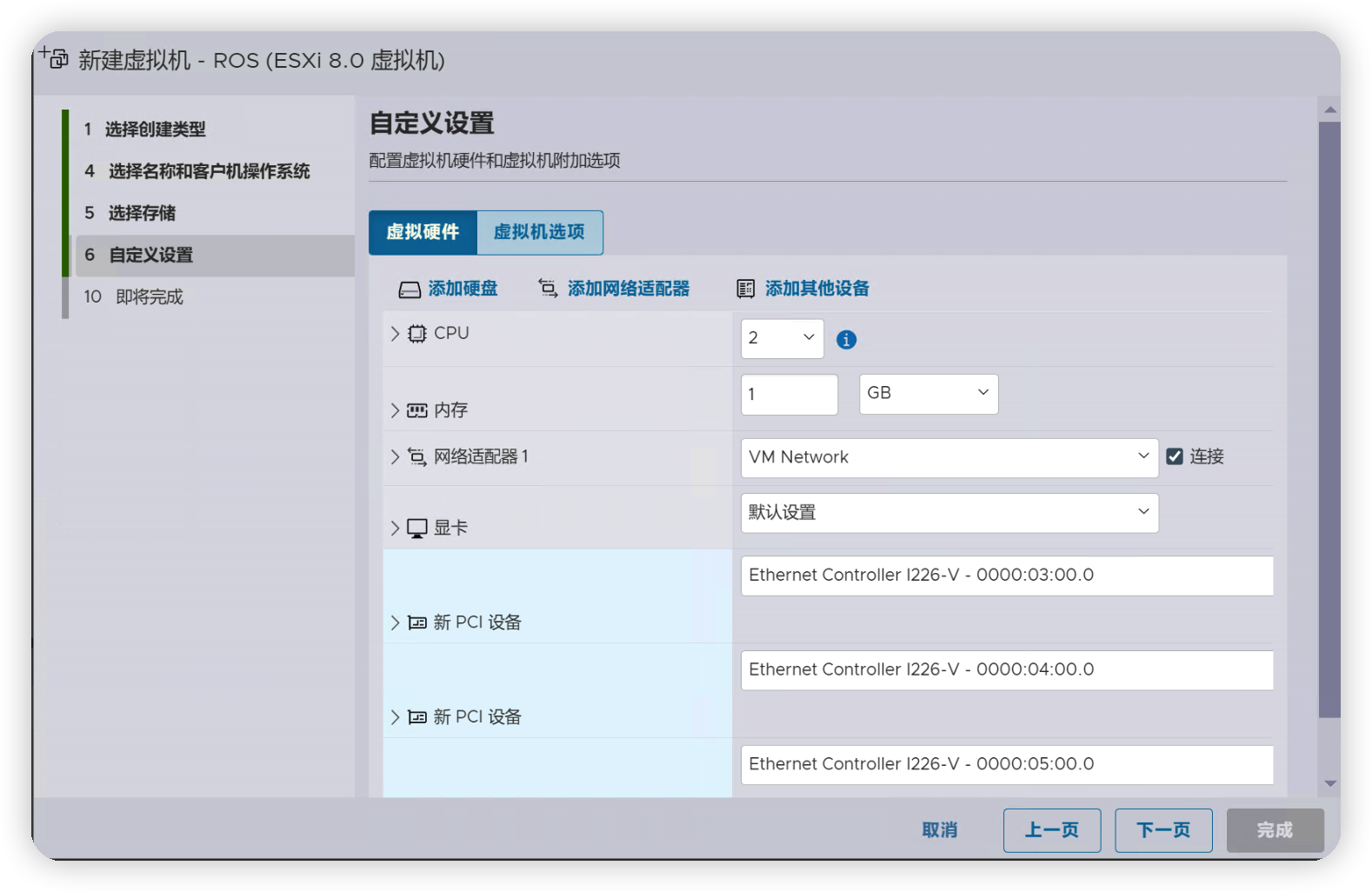
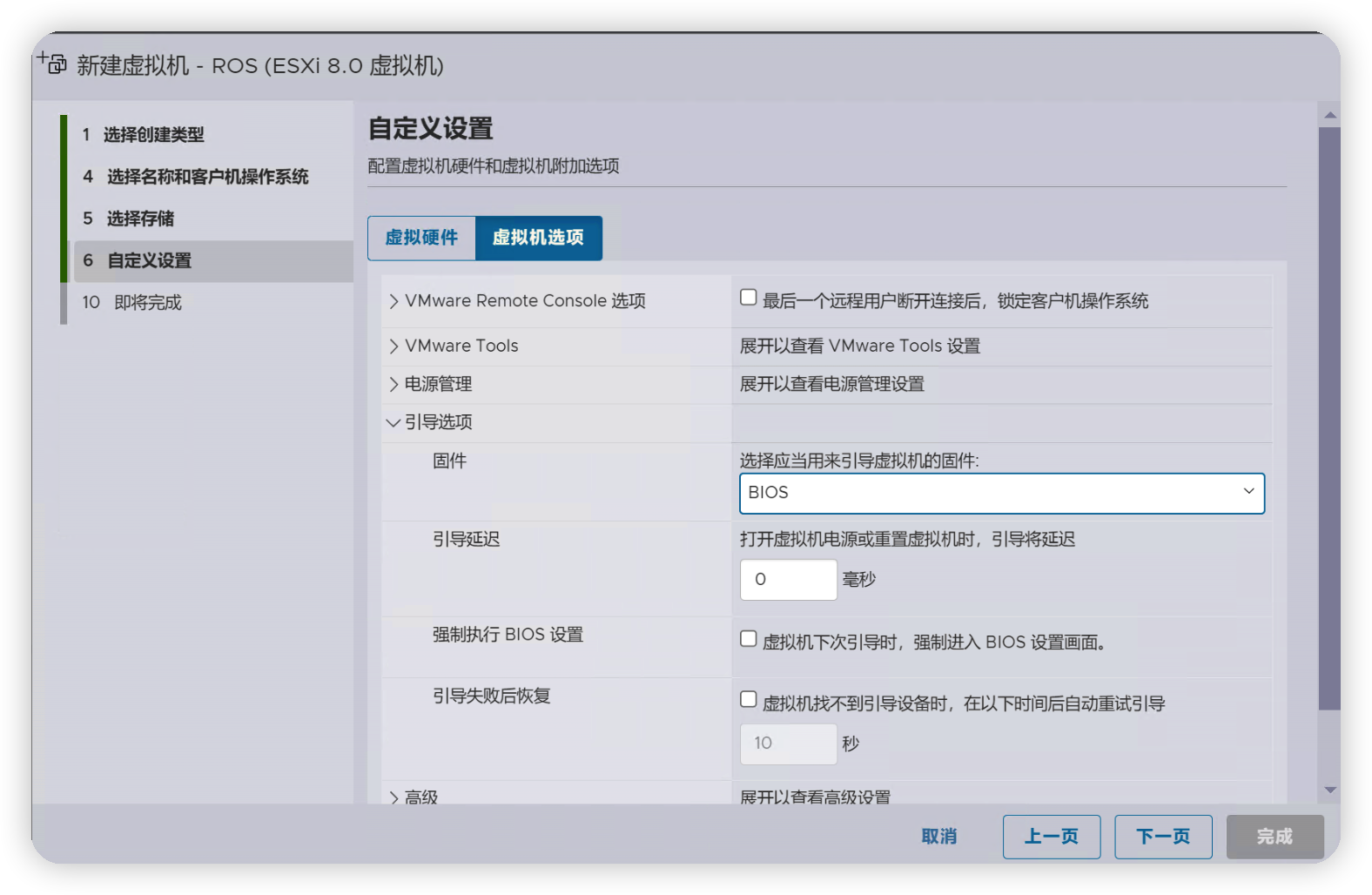
- 配置虚拟机引导方式为 BIOS 启动,点击下一步,最后点击完成
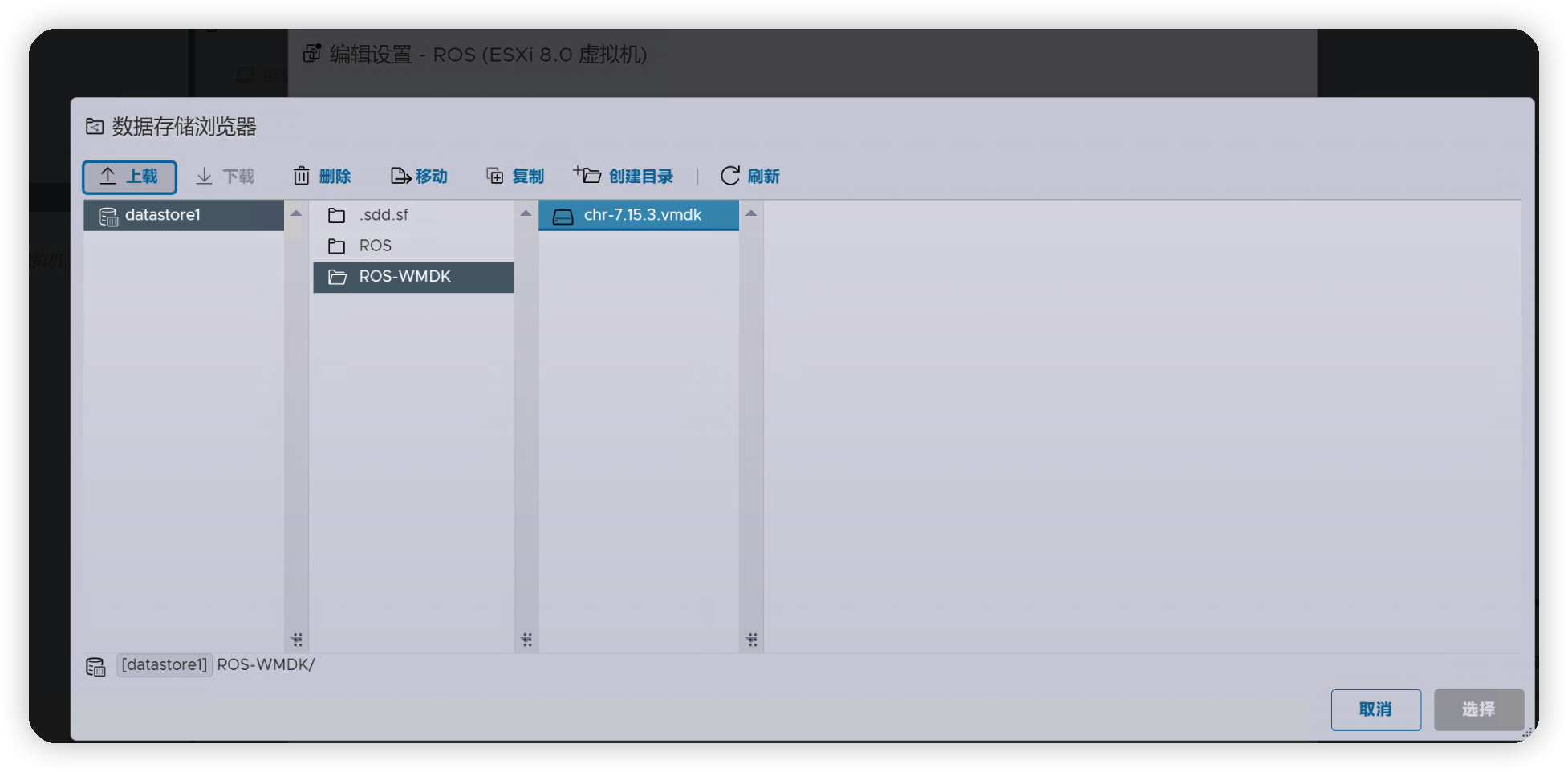
- 将 ROS 官网下载的 VDMK 硬盘上次,并添加到 ROS 虚拟机后,点击保存
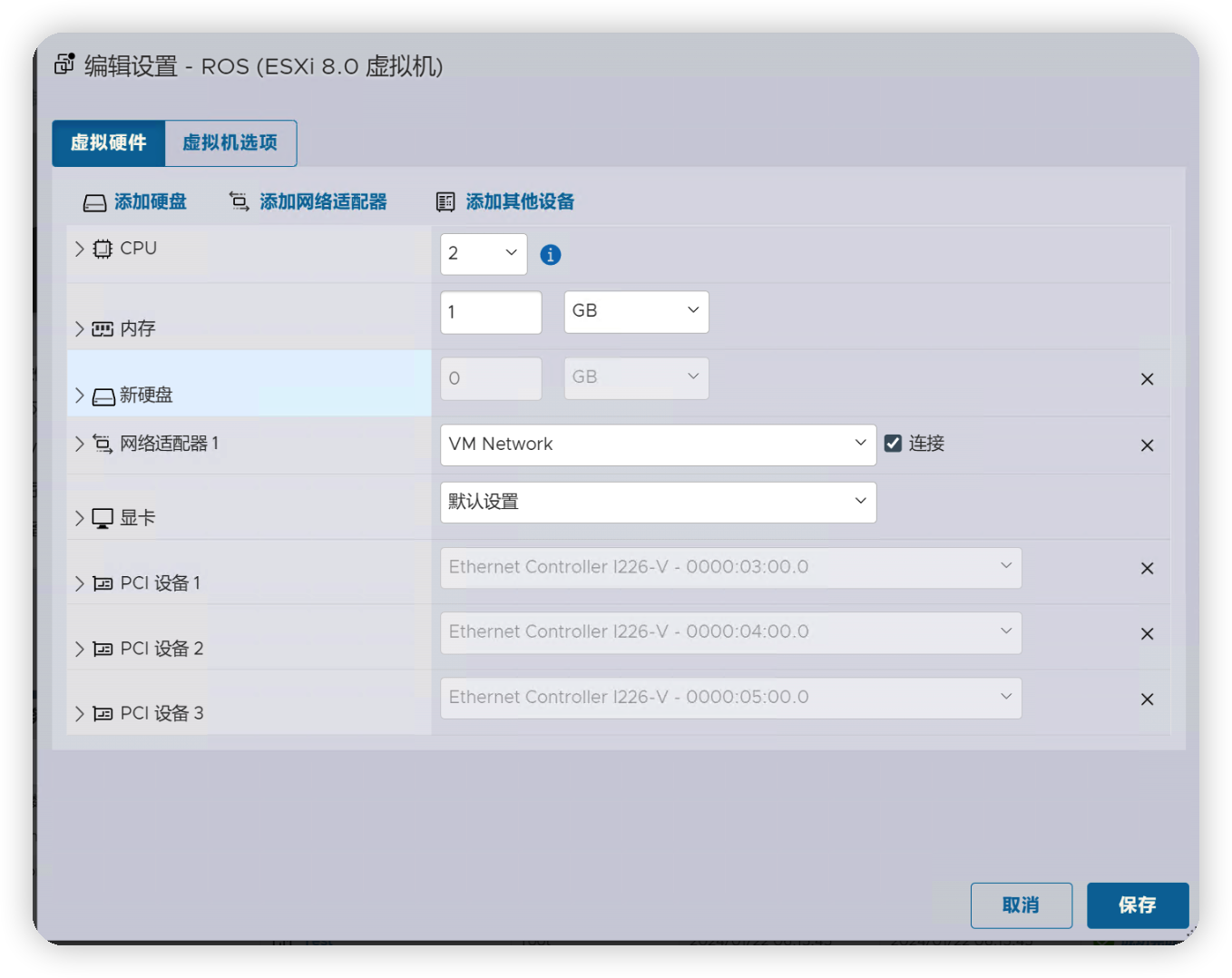
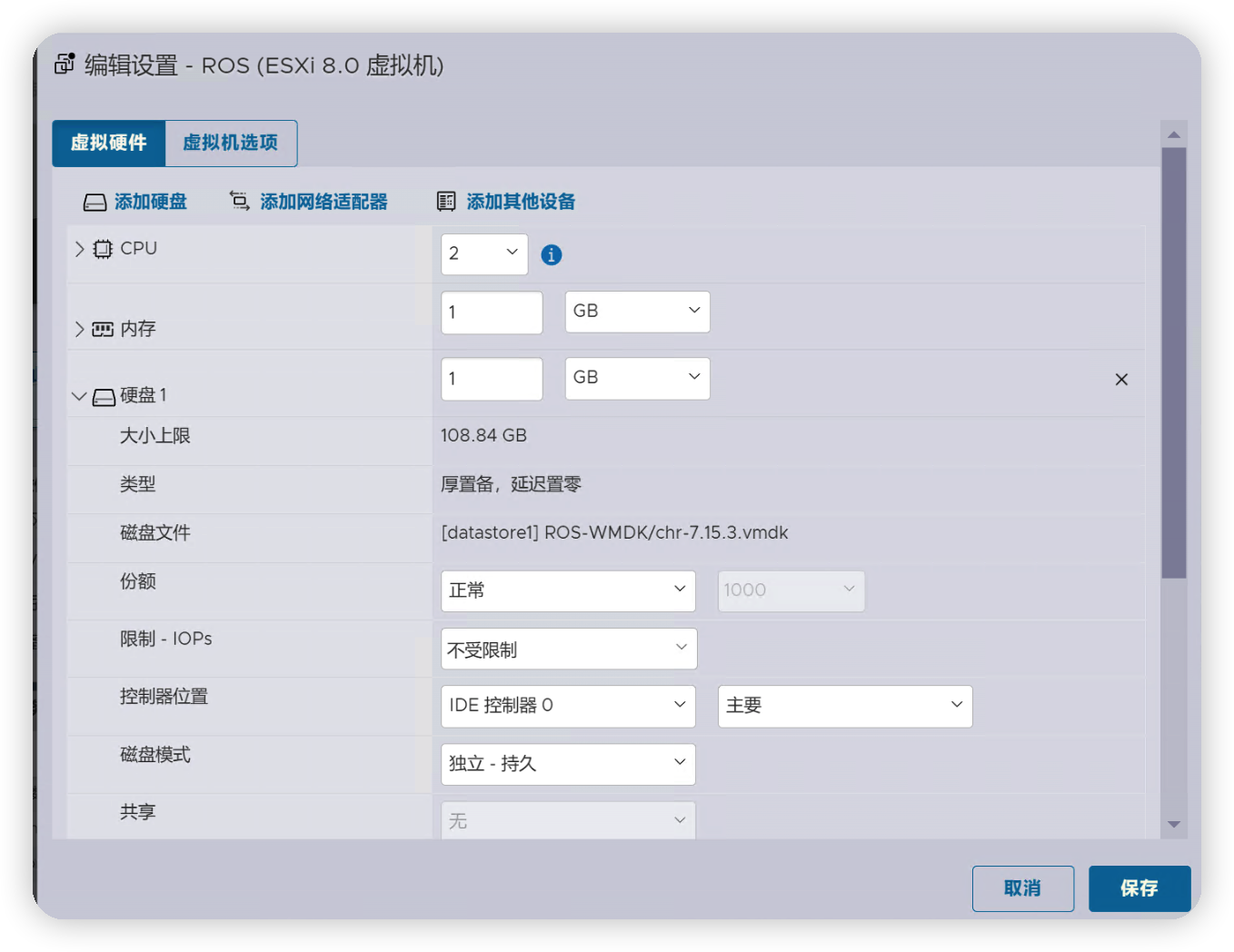
- 修改 VMDK 的打开和磁盘模式后,点击和打开虚拟机去配置即可。
ROS 快速配置
WDS 安装与配置
# 修改主机名
# 修改静态IP
# 关闭防火墙
# 打开远程连接
# 安装WDS
# 配置WDS()
language-shell复制代码
MDT 安装与配置
Rules
[Settings]
Priority=Default
Properties=MyCustomProperty

[Default]
OSInstall=YES
_SMSTSOrgName=CICCHK
SkipBDDWelcome=YES
SkipCapture=YES
SkipAdminPassword=YES
AdminPassword=XXX
SkipAppsOnUpgrade=YES
SkipProductKey=YES
SkipComputerBackup=YES
SkipBitLocker=YES
SkipComputerName=YES
ComputerName=CICCHK
SkipDomainMembership=YES
SkipTaskSequence=YES
TaskSequenceID=Test
SkipTimeZone=YES
TimeZoneName=China Standard Time
SkipLocaleSelection=YES
KeyboardLocale=en-US
UserLocale=en-US
UILanguage=en-US
SkipLocalSelection=YES
SkipUserData=YES
SkipSummary=YES
HideShell=YES
FinishAction=LOGOFF
language-shell复制代码
Bootstrap
[Default]
DeployRoot=\\WDS\DeploymentShare$
SkipBDDWelcome=YES
UserDomain=workgroup
UserID=administrator
UserPassword=
KeyboardLocale=en-US
language-shell复制代码
转载请注明来源,欢迎对文章中的引用来源进行考证,欢迎指出任何有错误或不够清晰的表达。可以邮件至 hjxstart@126.com
