安装
Centos7.6 minimal安装ROS
下载
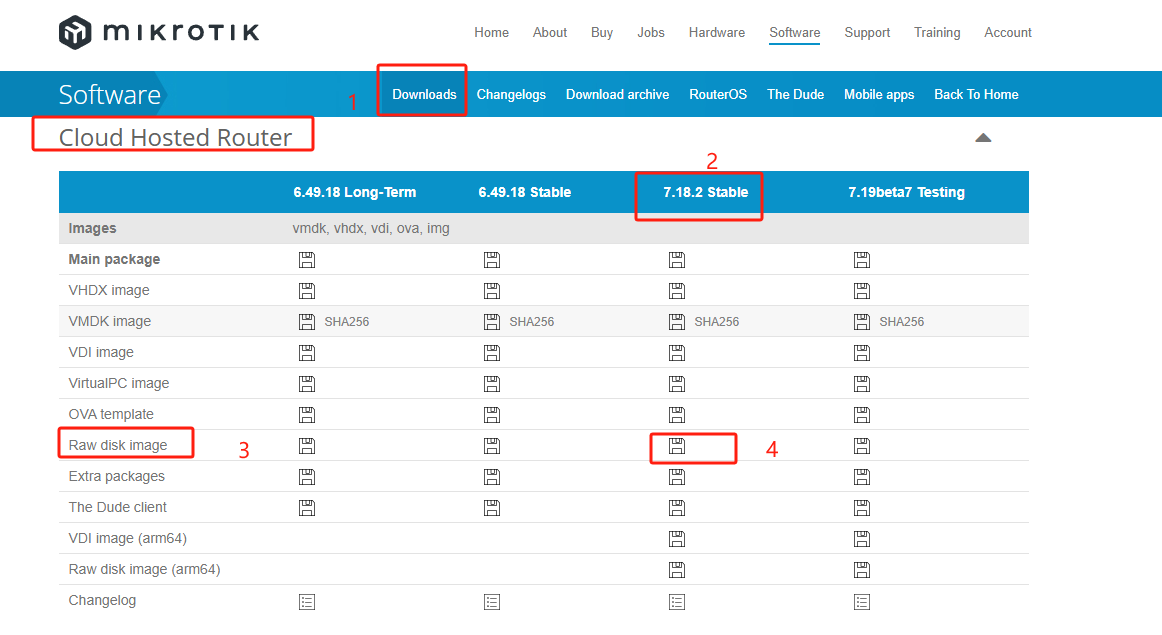
下载
yum -y install unzip
# 在线下载ROM执行
wget https://download.mikrotik.com/routeros/7.18.2/chr-7.18.2.img.zip
# 解压
unzip chr-7.18.2.img.zip
# 将镜像挂载到 /mnt
mount -o loop,offset=512 chr-7.18.2.img /mnt
# 执行 ip a 后确认打印的结果第二项为后依次执行以下命令
ADDR0=`ip addr show eth0 | grep global | cut -d' ' -f 6 | head -n 1`
GATE0=`ip route list | grep default | cut -d' ' -f 3`
# 以在镜像中创建配置内容。
mkdir -p /mnt/rw
echo "/ip address add address=$ADDR0 interface=[/interface ethernet find where name=eth0]
/ip route add gateway=$GATE0
" > /mnt/rw/autorun.scr
# 刷入镜像
umount /mnt
# 将文件系统设定为只读 (Read only),执行
echo u > /proc/sysrq-trigger
fdisk -lu
# 执行dd写入重启
dd if=chr-7.18.2.img bs=1024 of=/dev/vda && reboot
Ubuntu18.04安装ROS[可选]
前置条件
此文档使用的Ubuntu系统版本是16.04或者18.04
Ubuntu系统只挂载了一个磁盘, 磁盘20G以上空间即可,多了浪费
此文档使用的Ubuntu系统的网卡是自动获取IP地址
下载MikroTik的CHR版本镜像
# 更新存储库,并下载wget和unzip程序
apt update  && apt install -y wget unzip
# 下载CHR镜像
wget https://download.mikrotik.com/routeros/7.18.1/chr-7.18.1.img.zip
# 解压CHR镜像
gunzip -c chr-7.18.1.img.zip > chr.img
挂载镜像
# 安装kpartx
apt-get install kpartx
# 挂载镜像
kpartx -av chr.img
mount -o loop /dev/mapper/loop0p1 /mnt
卸载镜像
umount /mnt
kpartx -dv /dev/loop0
losetup -d /dev/loop0
查看Ubuntu系统的盘符标识
# Ubuntu系统挂载为只读
echo u > /proc/sysrq-trigger
# 替换Ubuntu系统为MikroTik系统 lsblk
# 注意替换vda为实际的盘符标识
dd if=chr.img bs=1024 of=/dev/vda
# 重启系统
echo s > /proc/sysrq-trigger && sleep 5 && echo b > /proc/sysrq-trigger
ESXI 创建ROS
创建 ROS 虚拟机
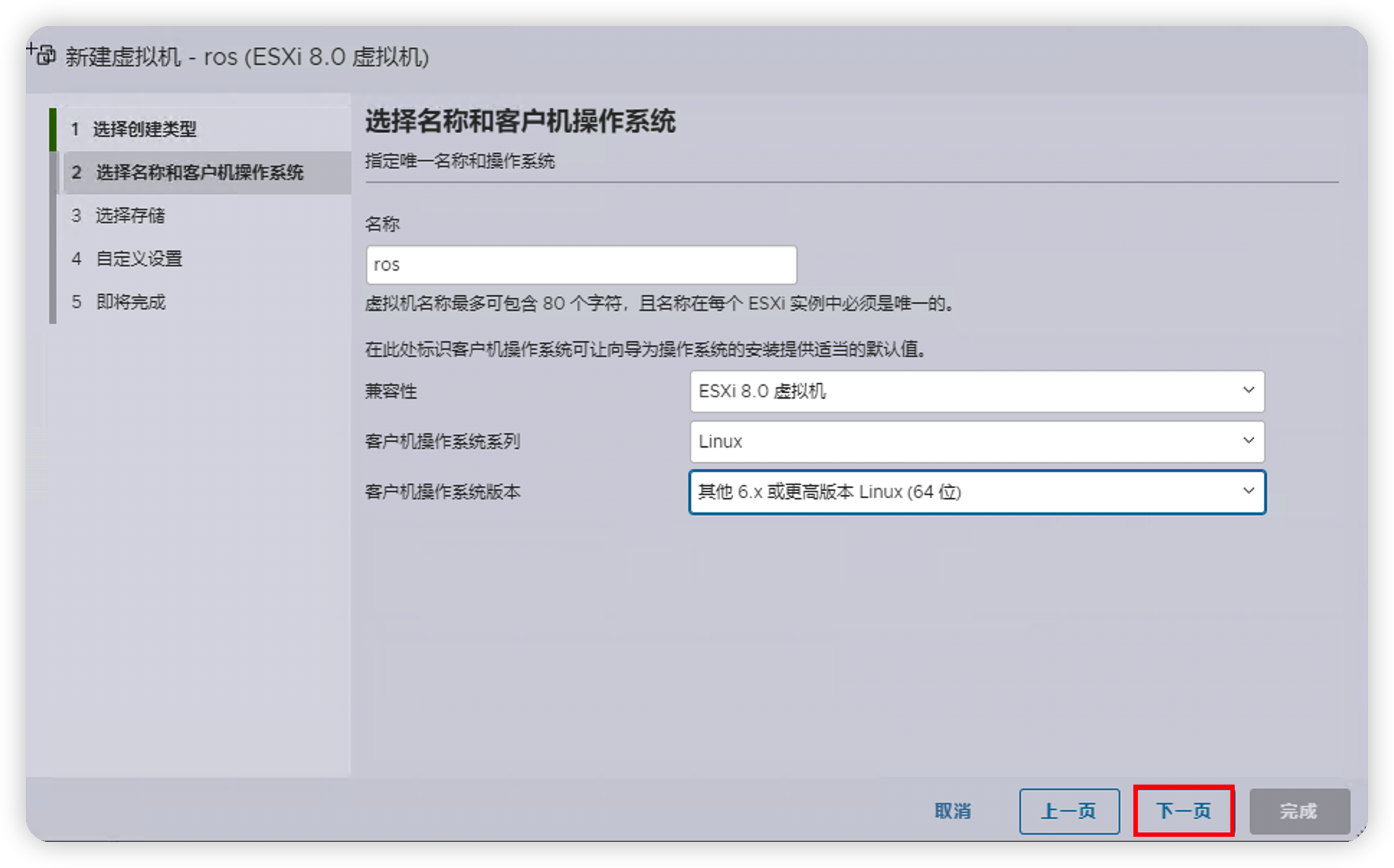
- 创建虚拟机名字和选择 Linux 类型
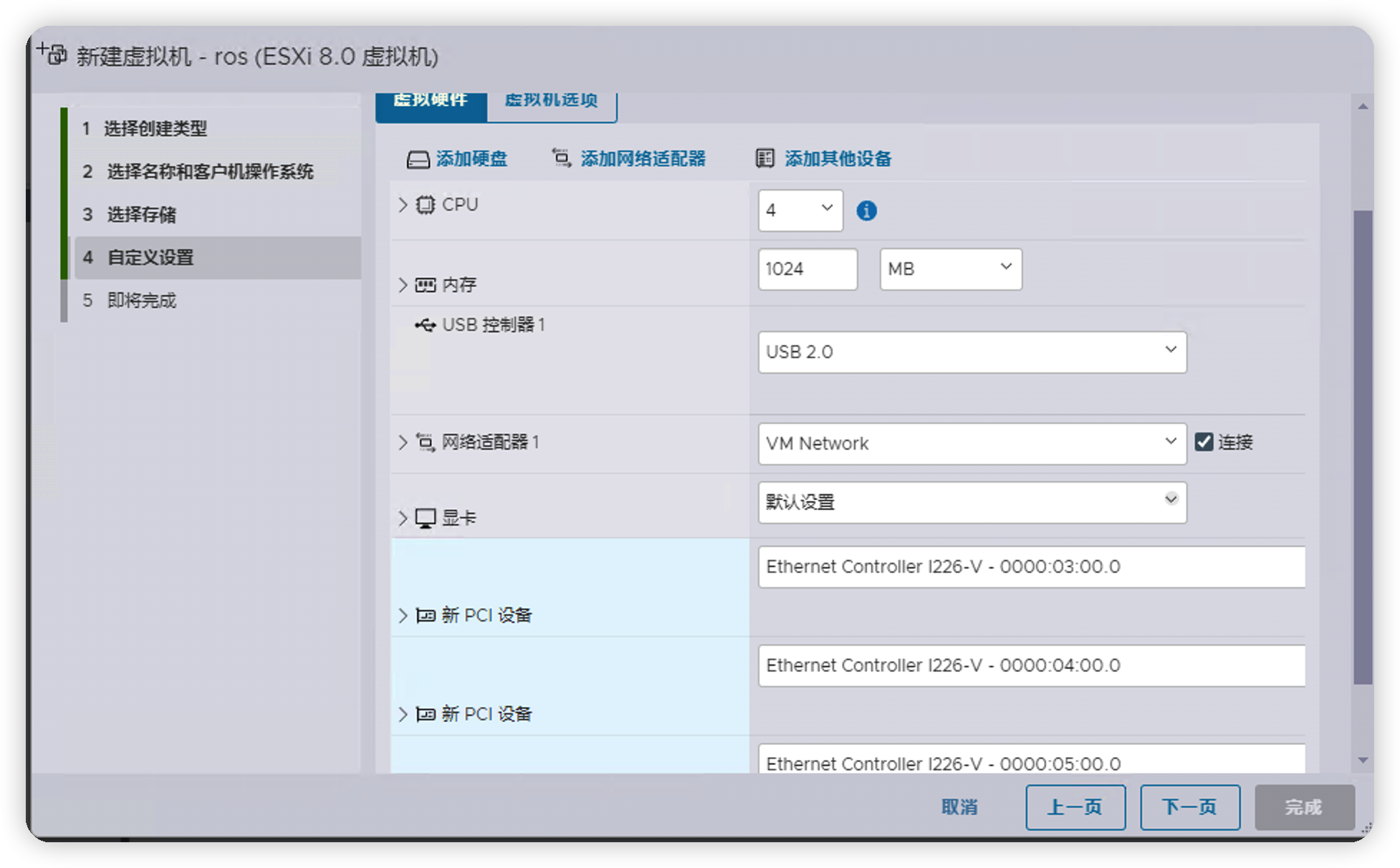
- 修改虚拟机的配置,锁定内存和添加直通网卡
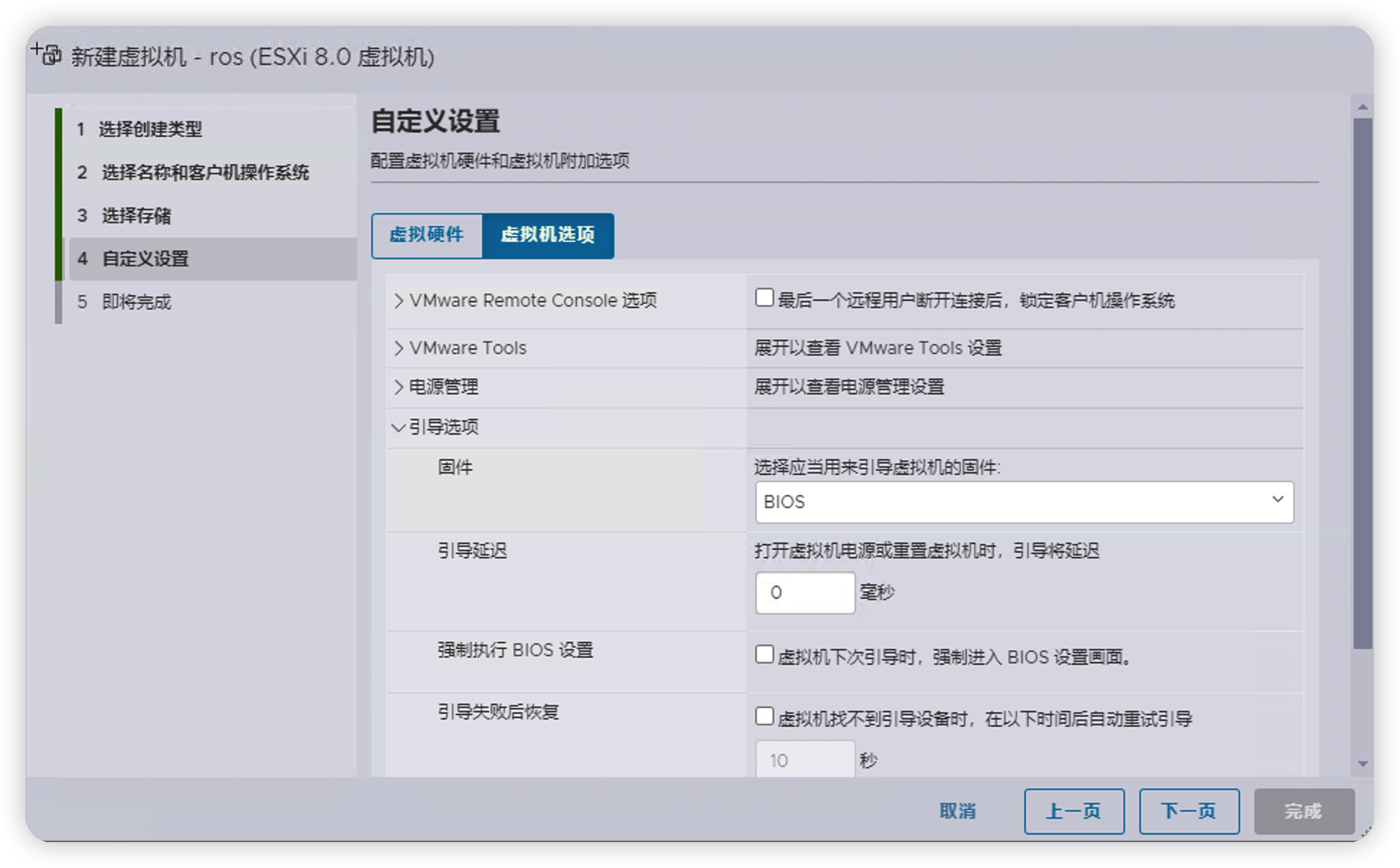
- 修改为 BIOS 引导启动
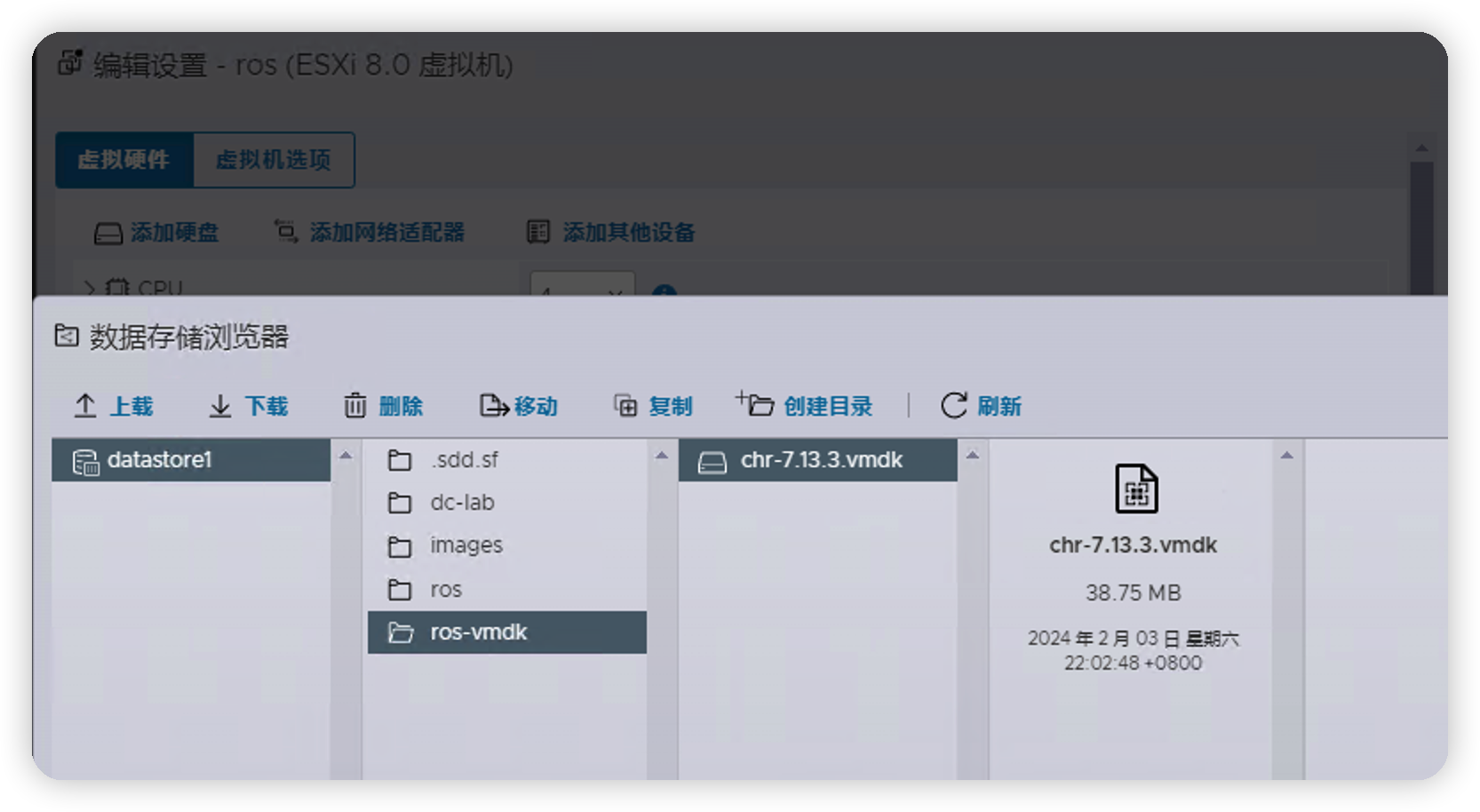
- 添加一块现有的 ROS 的 VMDK 硬盘
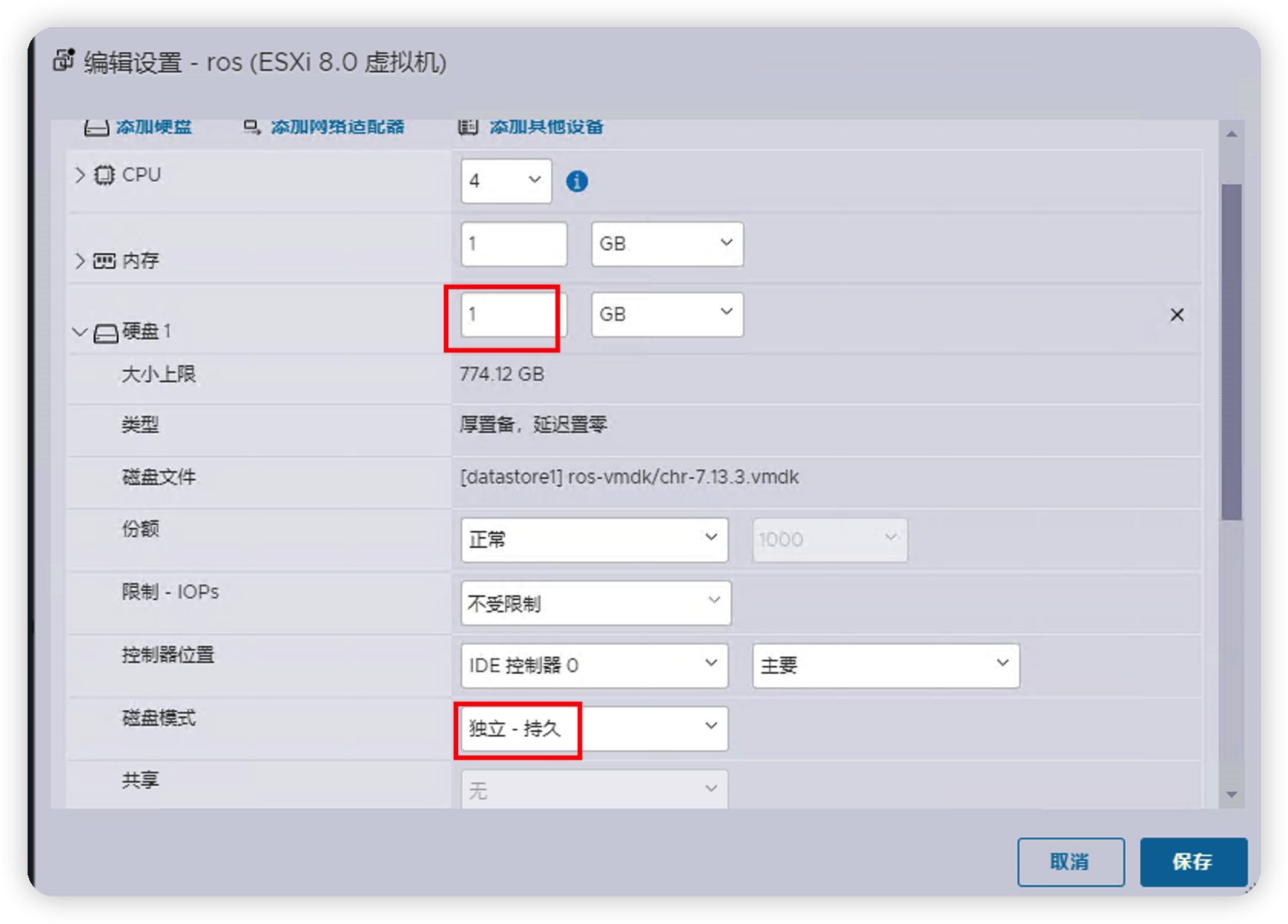
- 修改硬盘大小和类型
- 使用 WinBox 工具的 Neighbors 选择,以 admin 空密码的方式连接到 ROS,首次登录建议修改密码
配置 ROS
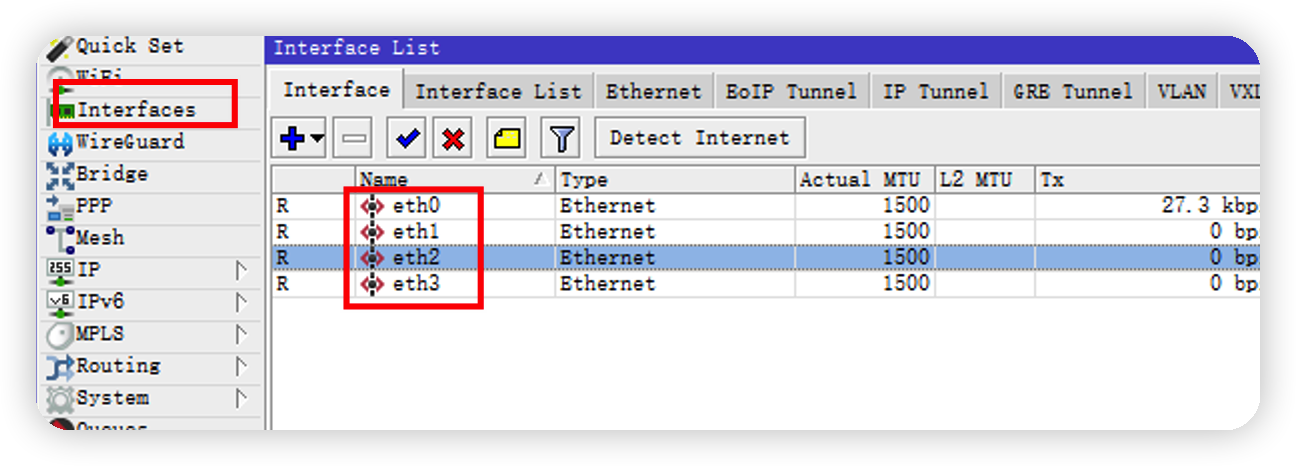
- 修改接口名字。通过插拔网线的方式,双击网卡重命名实际网卡的名称
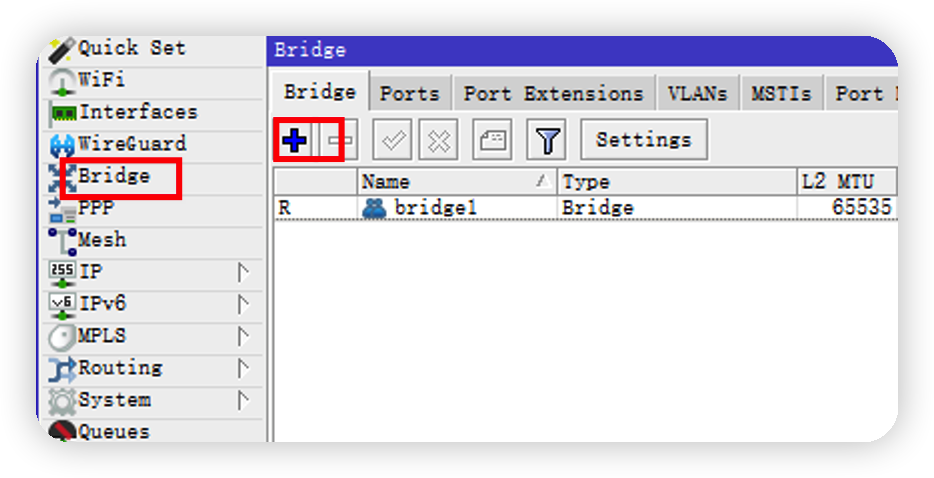
- 创建网桥。将多个 LAN 口连接起来。
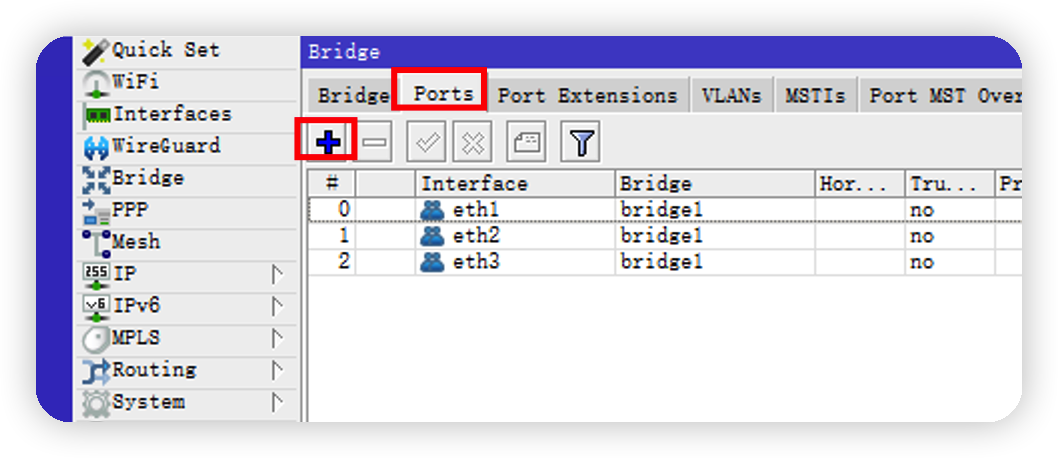
- 添加 ROS 的 IP 地址。
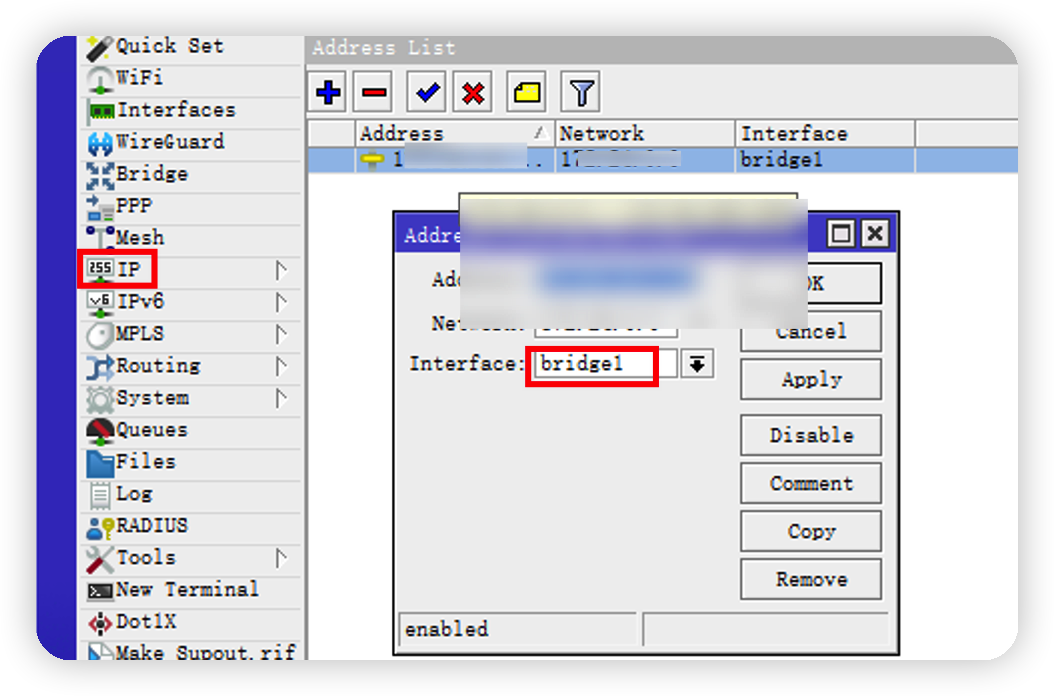
- WAN 口获取地址. 添加 DNS 客户端
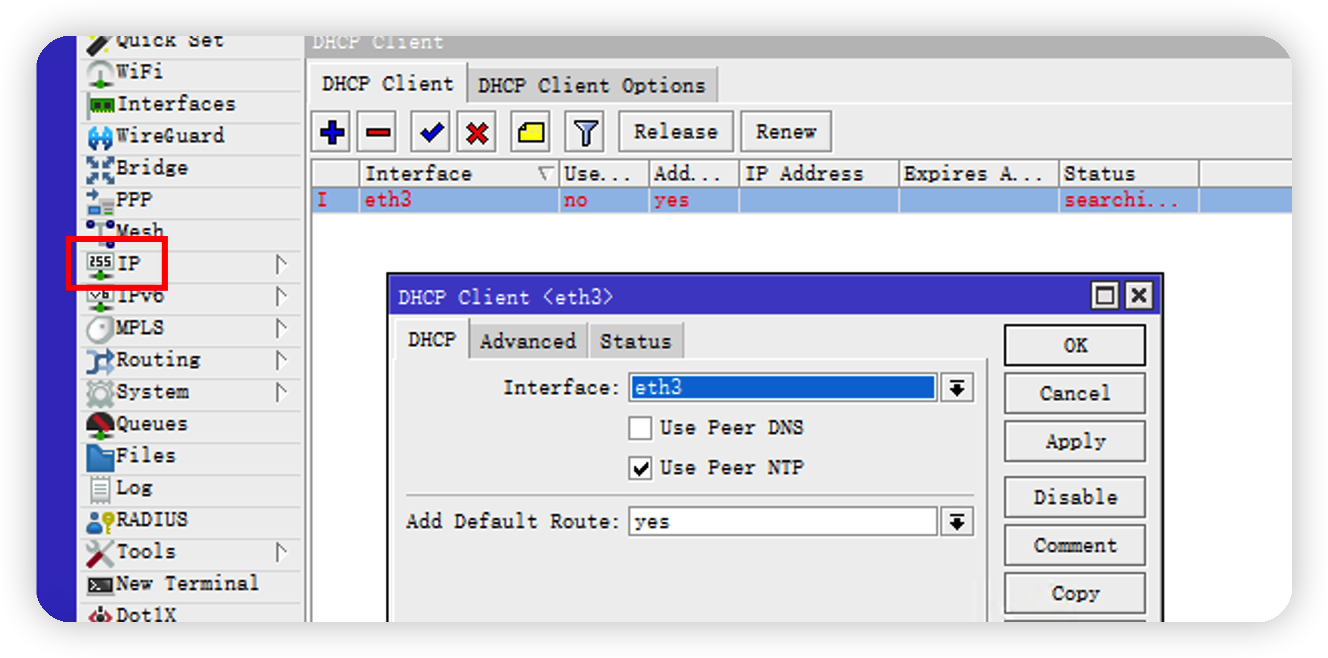
- 添加 DNS
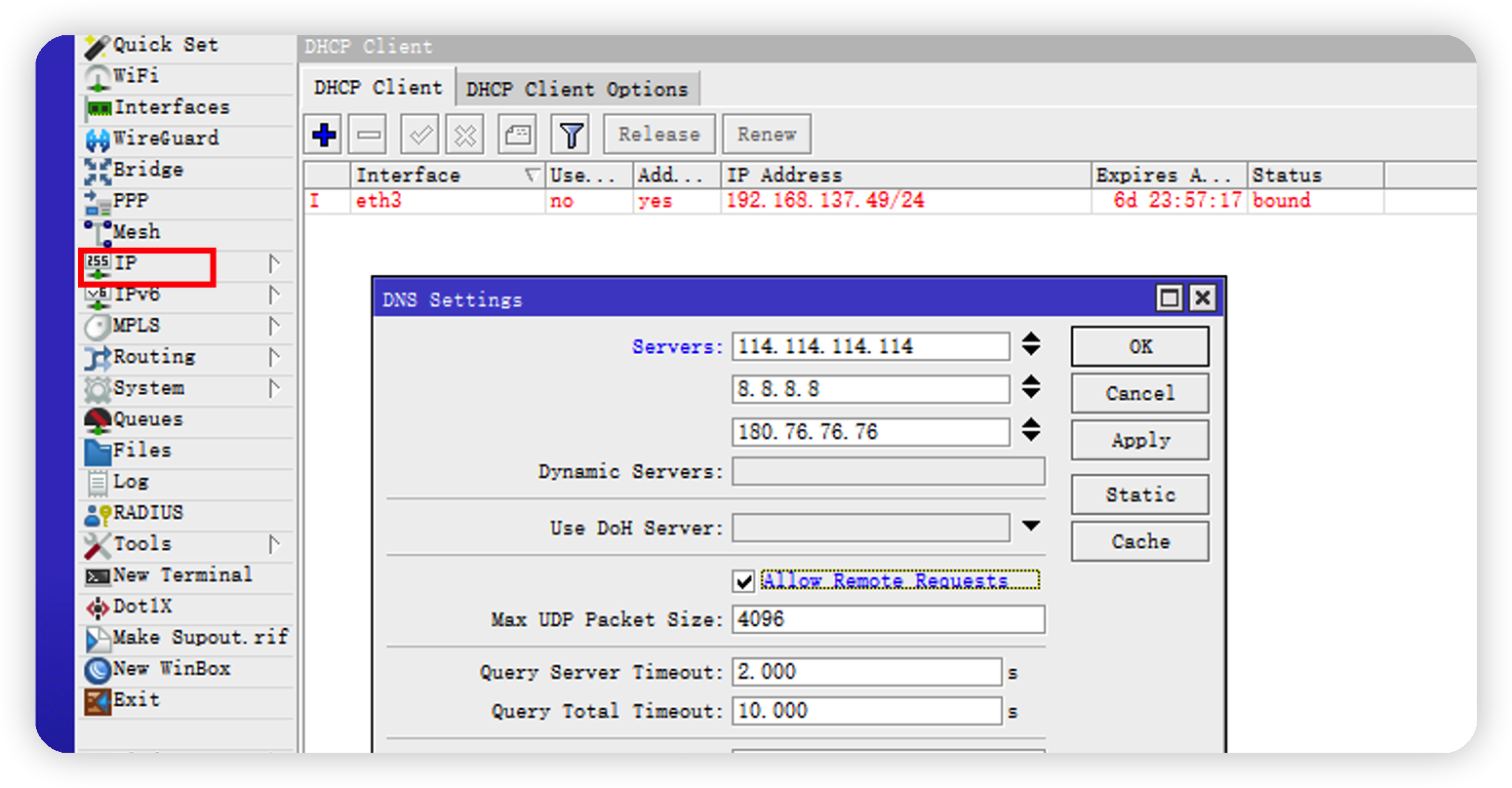
- 设置 NAT。打开防火墙
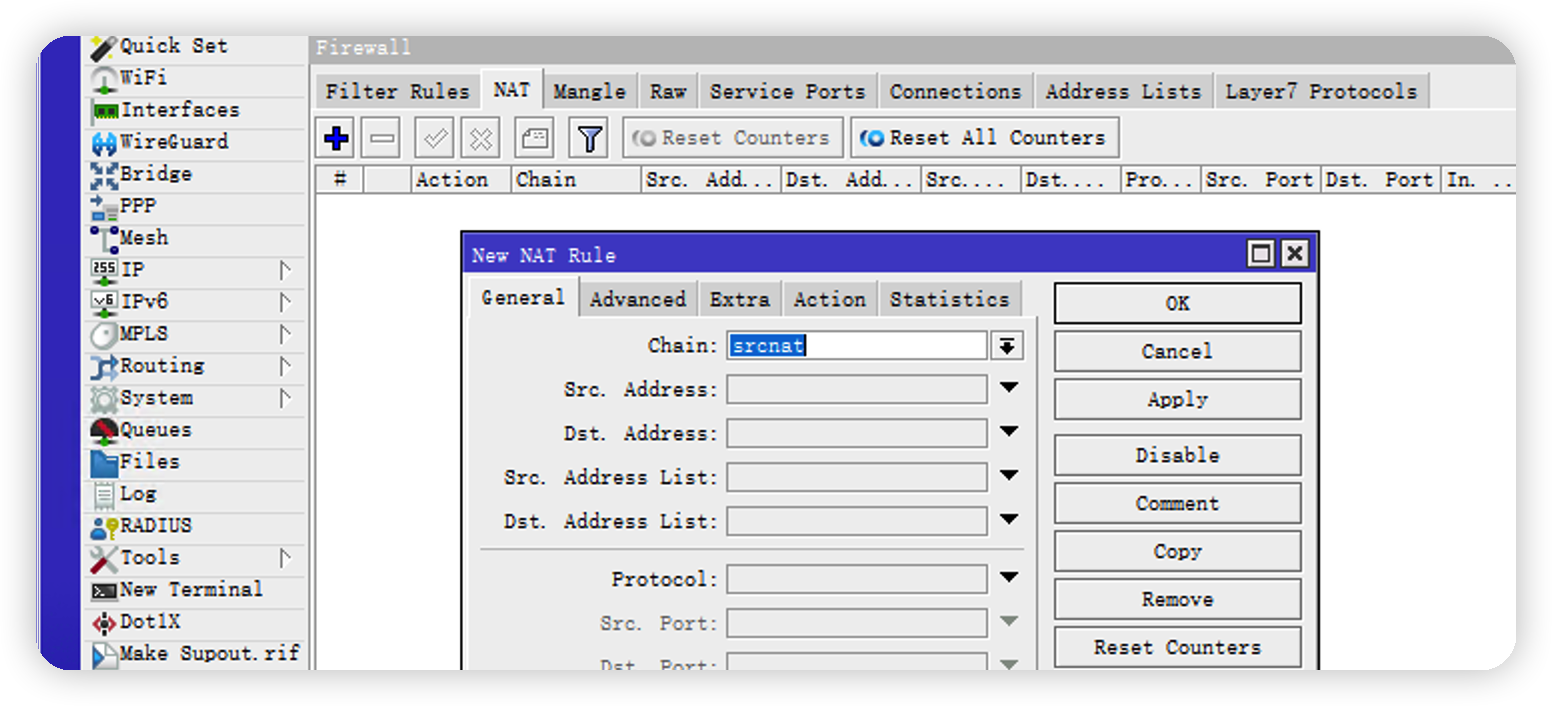
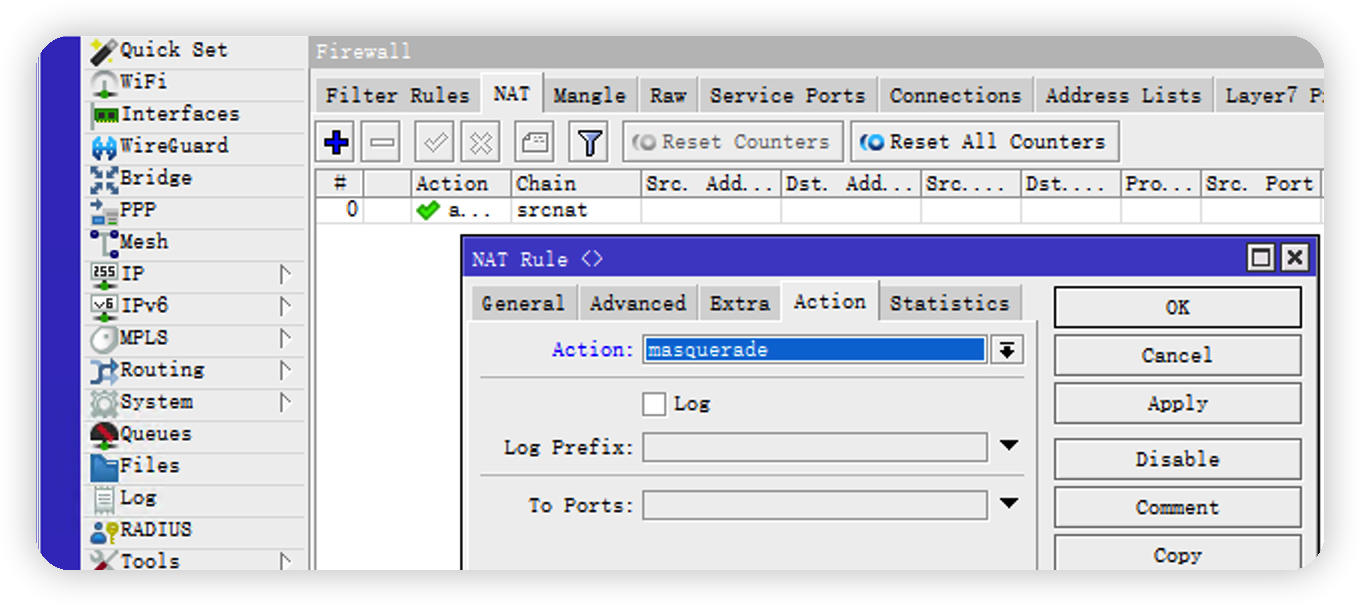
- 激活 License
- 设置开机自启动
/interface/veth/add name=veth2 address=172.17.0.2 gateway=172.17.0.1
/interface/bridge/port add bridge=bridge interface=veth2


/container/config/set registry-url=https://registry-1.docker.io

/container mounts add dst=/var/log/nginx/ name=nginxlog src=”/disk1/nginx”


/container/add remote-image=nginx:latest interface=veth2 root-dir=disk1/nginx mounts=nginxlog logging=yes
配置
/ip service set 0,1,2,4,5,7 disable=yes
Wireguard
Allowed Address
# 是目的地址
# 最少要配置对端的IP地址
gateway=192.168.44.1%wireguard1 # 这样就不用递归路由了

# 点对多点
在所有peer中,allowed Address不可以重叠,(相当于有2条或者多条相同优先级的路由)
转载请注明来源,欢迎对文章中的引用来源进行考证,欢迎指出任何有错误或不够清晰的表达。可以邮件至 hjxstart@126.com
